メニュー

Q&A

Q&A・症状別サポート

接続できない、音が出ない、通信が不安定、アプリが起動しないなど、問い合わせ前に見直しやすい形で整理しました。症状に近い項目から順に進めます。

接続確認 通信・アプリ 購入前確認
Q&Aを確認するためのサポートイメージ
Q&A・症状別サポート 近い症状から、必要な確認へ進めます。

症状別の確認

まず確認するポイント

接続できない、音が出ない、CarPlayが繋がらないなどの症状は、USBポート、ケーブル、車両側設定、スマートフォン設定の見直しで改善する場合があります。近い項目から確認してください。

詳しいガイドを見る

接続できない

Ottocast 接続できない場合の確認

USBポート、ケーブル、車両側CarPlay設定を順番に確認します。

確認目安
かんたん
更新日
2026-06-24
この内容を確認する

CarPlay 繋がらない

Ottocast CarPlay 繋がらない場合

CarPlay設定、USB接続、ナビ仕様を確認します。

確認目安
通常
更新日
2026-06-24
この内容を確認する

個別事象Q&A

症状別の詳しいQ&A

接続、通信、アプリ、音声、Bluetooth、後席モニターなど、実際に問い合わせが多い症状を整理しました。各項目を開くと、手順と資料画像を見られます。

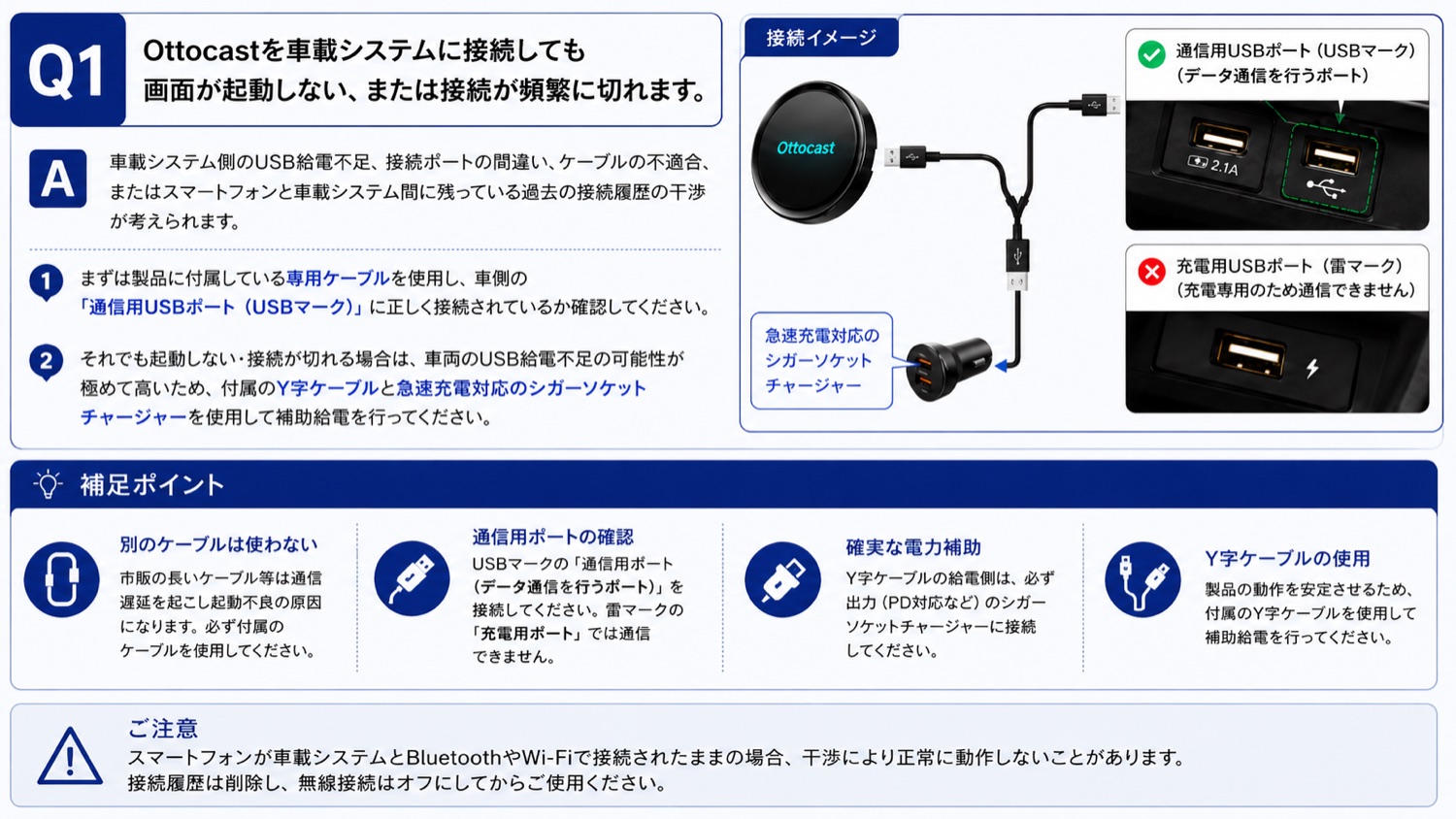
Q1 接続トラブル Ottocastを接続しても画面が起動しない、または接続が頻繁に切れます。

車両側USBの給電不足、接続ポートの間違い、ケーブル不適合、スマートフォンと車両側に残った接続履歴の干渉が考えられます。
確認手順

  1. 付属の専用ケーブルを使用する
  2. USBマークのある通信用USBポートへ接続する
  3. 改善しない場合はY字ケーブルと急速充電対応シガーソケットチャージャーで補助給電する
  4. スマートフォンと車両側のBluetooth / Wi-Fi接続履歴を整理する

補足ポイント

  • 市販の長いケーブルは使わない
  • 充電専用USBポートでは通信できません
  • 給電不足時はY字ケーブルで補助給電します
Ottocastを接続しても画面が起動しない場合の確認資料
確認資料 Ottocastを接続しても画面が起動しない場合の確認資料 画像を押すと大きく表示できます。
Q2 接続トラブル 本体ランプは点灯していますが、車載画面に映像が表示されません。

本体に電源は入っていても、車載システムとの通信が確立していない可能性があります。接続履歴を削除し、通信用USBポートで再接続してください。
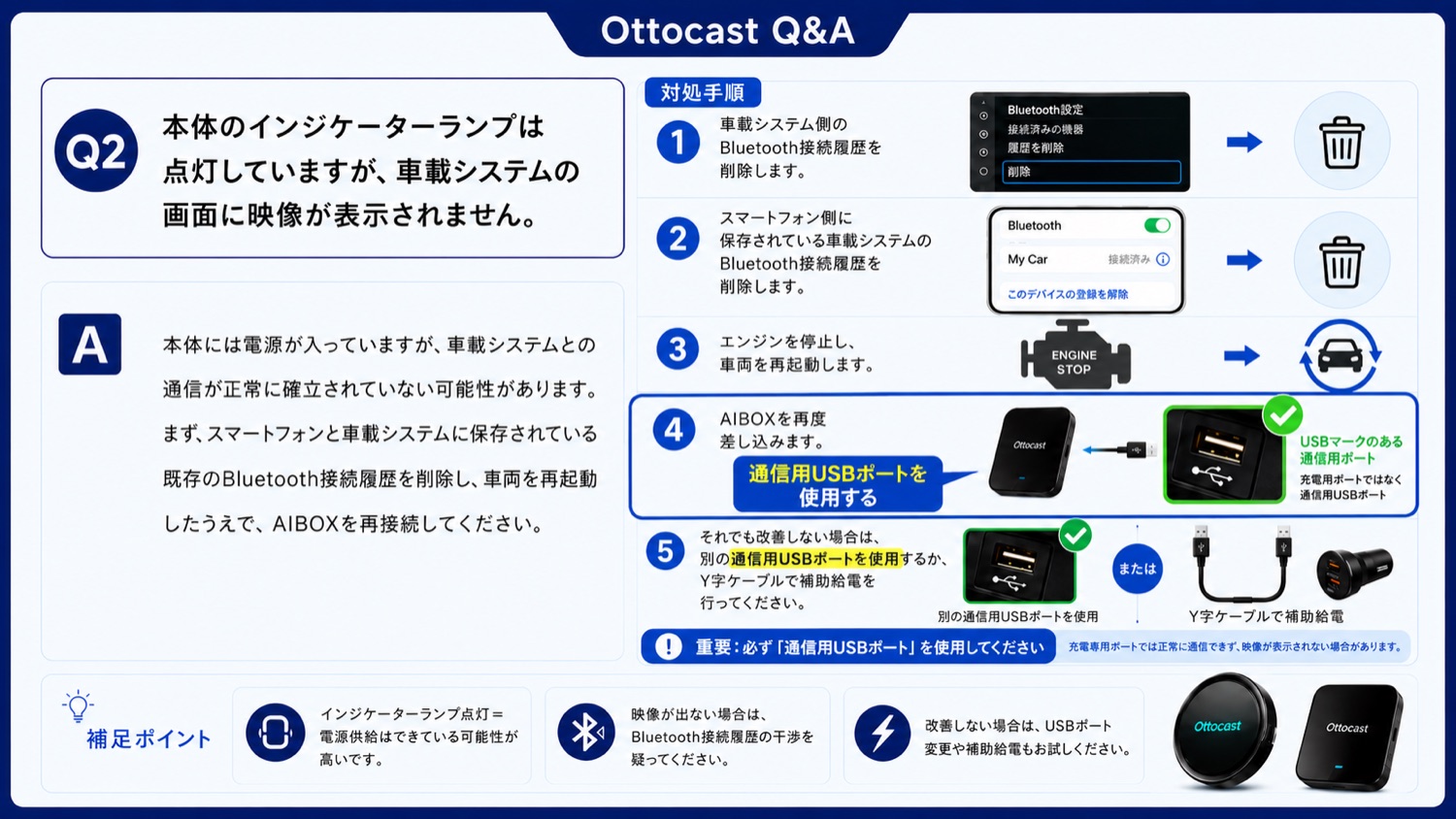
確認手順

  1. 車両側のBluetooth接続履歴を削除する
  2. スマートフォン側のBluetooth接続履歴を削除する
  3. エンジンを停止し、車両を再起動する
  4. AIBOXを通信用USBポートへ挿し直す
  5. 改善しない場合は別の通信用USBポートまたはY字ケーブルを試す

補足ポイント

  • ランプ点灯は給電できている目安です
  • 映像が出ない場合は通信履歴の干渉を疑います
  • 充電用USBポートでは映像が表示されない場合があります
ランプ点灯後に映像が表示されない場合の確認資料
確認資料 ランプ点灯後に映像が表示されない場合の確認資料 画像を押すと大きく表示できます。
Q3 接続トラブル トヨタ車にAIBOXを接続しても起動しません。

一部車種ではUSBポートの給電が不足し、本体ランプが点灯していても正常に起動しない場合があります。Y字ケーブルでシガーソケットから補助給電して再度お試しください。
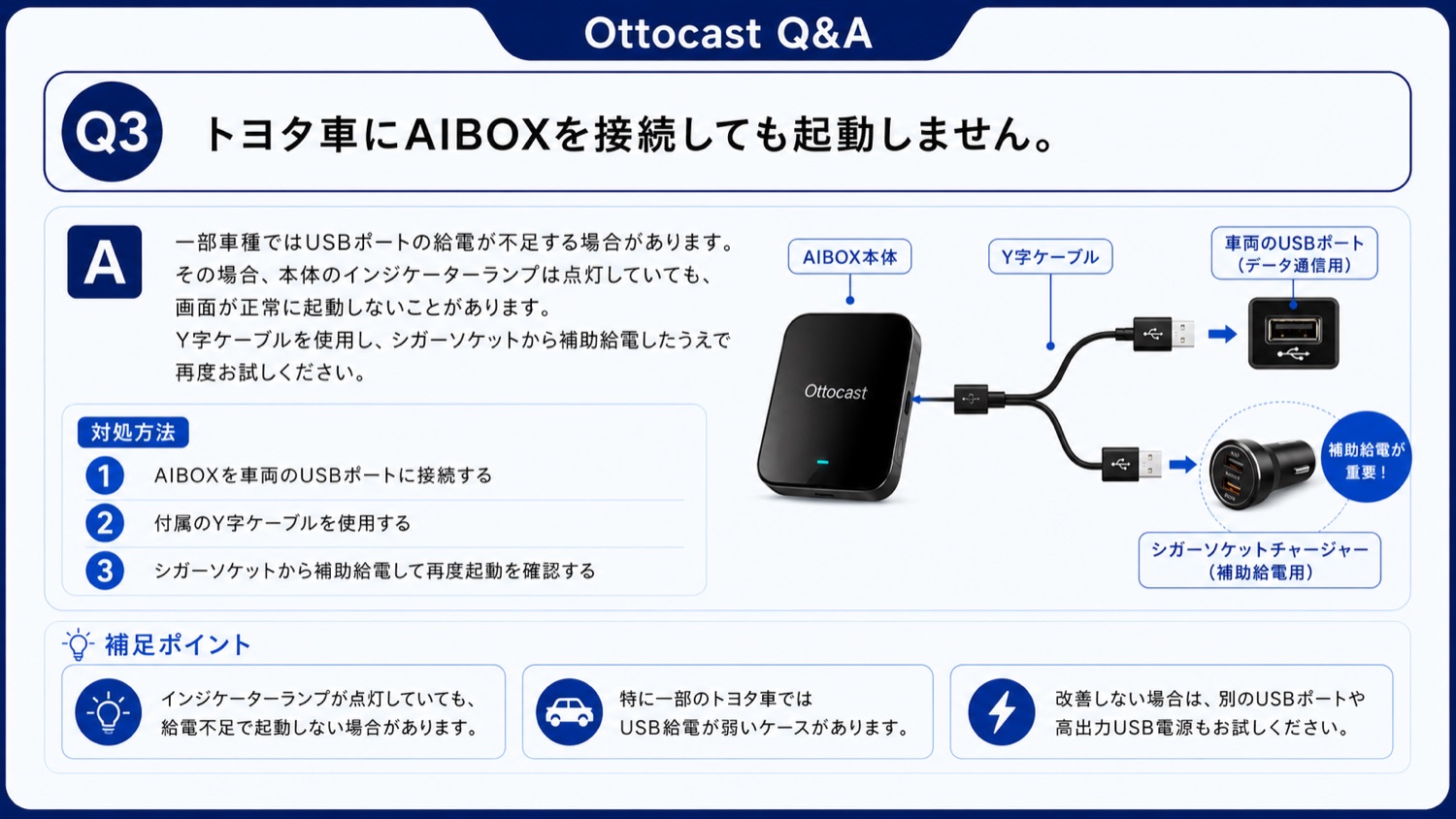
確認手順

  1. AIBOXを車両USBポートへ接続する
  2. 付属のY字ケーブルを使用する
  3. シガーソケットから補助給電して再起動する

補足ポイント

  • 一部のトヨタ車ではUSB給電が弱い場合があります
  • 改善しない場合は別USBポートや高出力USB電源も確認します
  • 補助給電時もデータ通信側は車両USBへ接続します
トヨタ車でAIBOXが起動しない場合の確認資料
確認資料 トヨタ車でAIBOXが起動しない場合の確認資料 画像を押すと大きく表示できます。
Q5 接続トラブル AIBOXが自動接続されません。

スマートフォンのテザリング、Bluetooth接続履歴、車載システム側の接続履歴が影響している可能性があります。
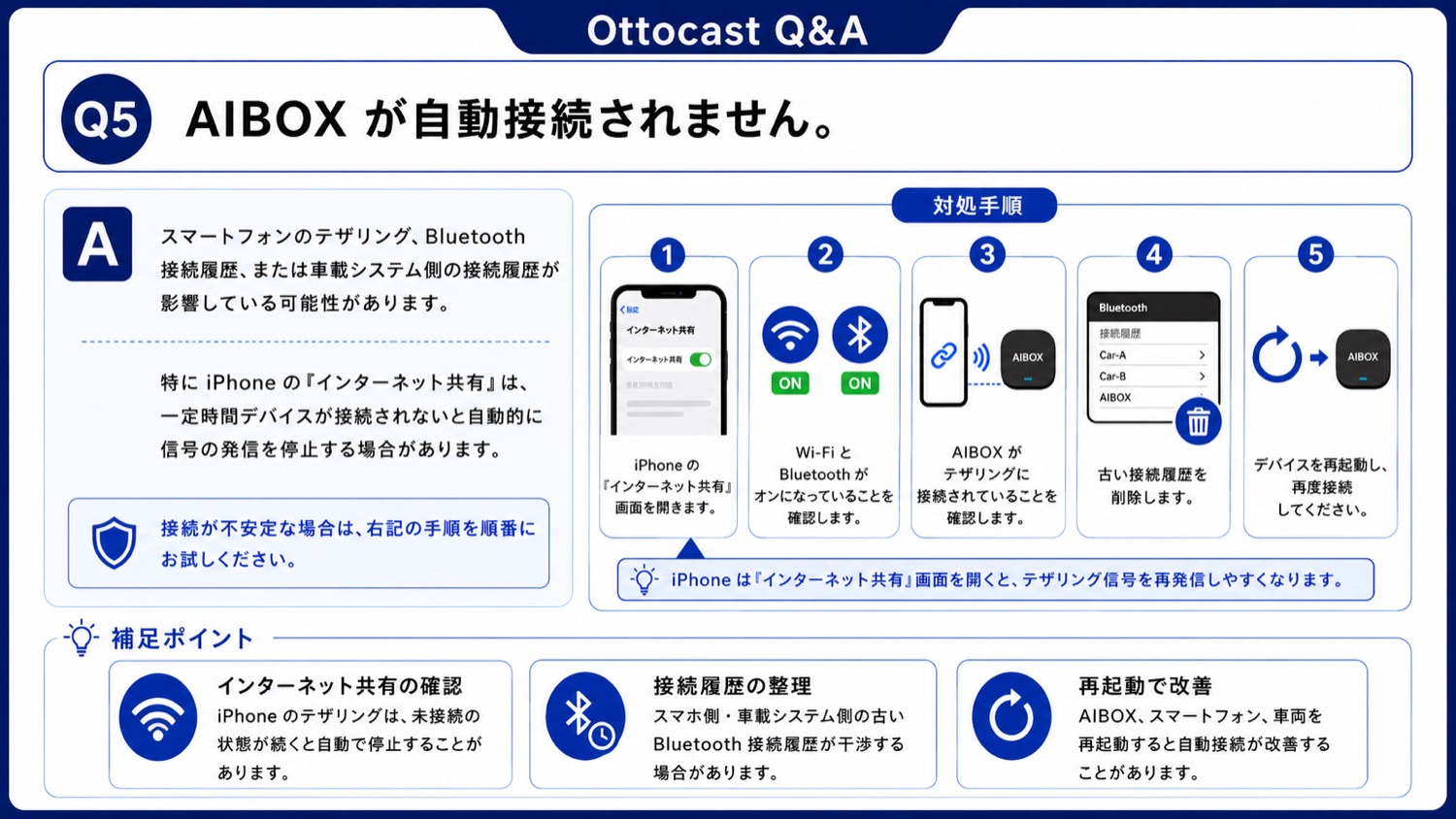
確認手順

  1. iPhoneのインターネット共有画面を開く
  2. Wi-FiとBluetoothがオンになっているか確認する
  3. AIBOXがテザリングに接続されているか確認する
  4. 古いBluetooth接続履歴を削除する
  5. AIBOX、スマートフォン、車両を再起動して再接続する

補足ポイント

  • iPhoneのインターネット共有は未接続が続くと停止する場合があります
  • 古い接続履歴が干渉する場合があります
  • 再起動で改善することがあります
AIBOXが自動接続されない場合の確認資料
確認資料 AIBOXが自動接続されない場合の確認資料 画像を押すと大きく表示できます。
Q12 接続トラブル AIBOXが車両に接続できません。

車載システムが有線CarPlayに対応しているか確認してください。P3 ProおよびE2では有線Android Auto対応もあわせて確認します。
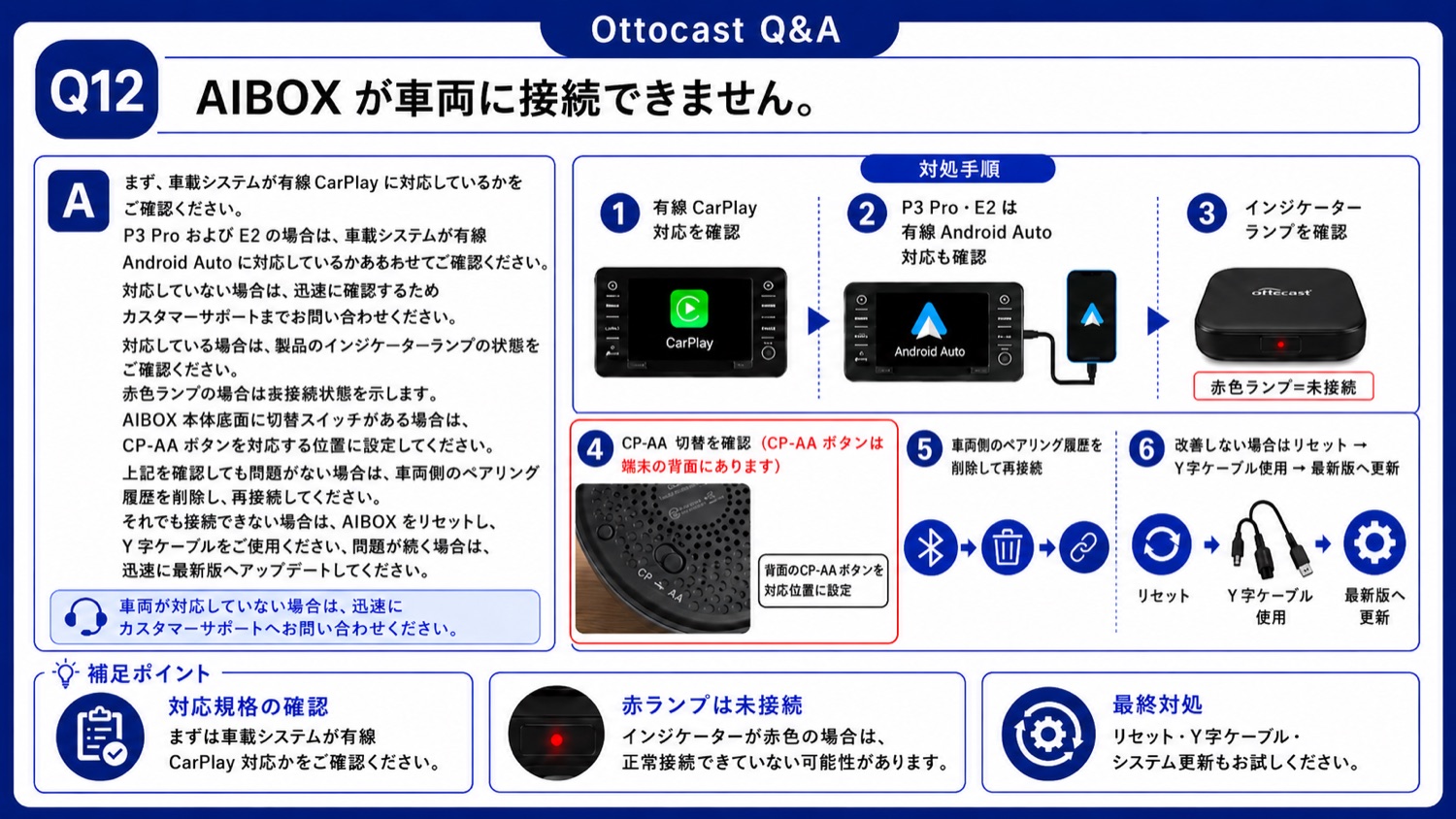
確認手順

  1. 車載システムの有線CarPlay対応を確認する
  2. P3 Pro / E2は有線Android Auto対応も確認する
  3. 本体インジケーターランプを確認する
  4. CP-AA切替スイッチがある場合は対応位置へ設定する
  5. 車両側ペアリング履歴を削除して再接続する
  6. 改善しない場合はリセット、Y字ケーブル、最新版への更新を試す

補足ポイント

  • 赤ランプは未接続の目安です
  • 車両が非対応の場合は利用できません
  • 最終確認としてリセットとシステム更新も確認します
AIBOXが車両に接続できない場合の確認資料
確認資料 AIBOXが車両に接続できない場合の確認資料 画像を押すと大きく表示できます。
Q18 接続トラブル 車両に製品を接続すると頻繁に再起動し、青色ランプが点灯しても画面が表示されないことがあります。

スマートフォンと車載システムがBluetoothまたはWi-Fiで接続されたままになっていないか確認してください。接続を切り、車両側の接続履歴も削除したうえでY字ケーブルによる補助給電をお試しください。
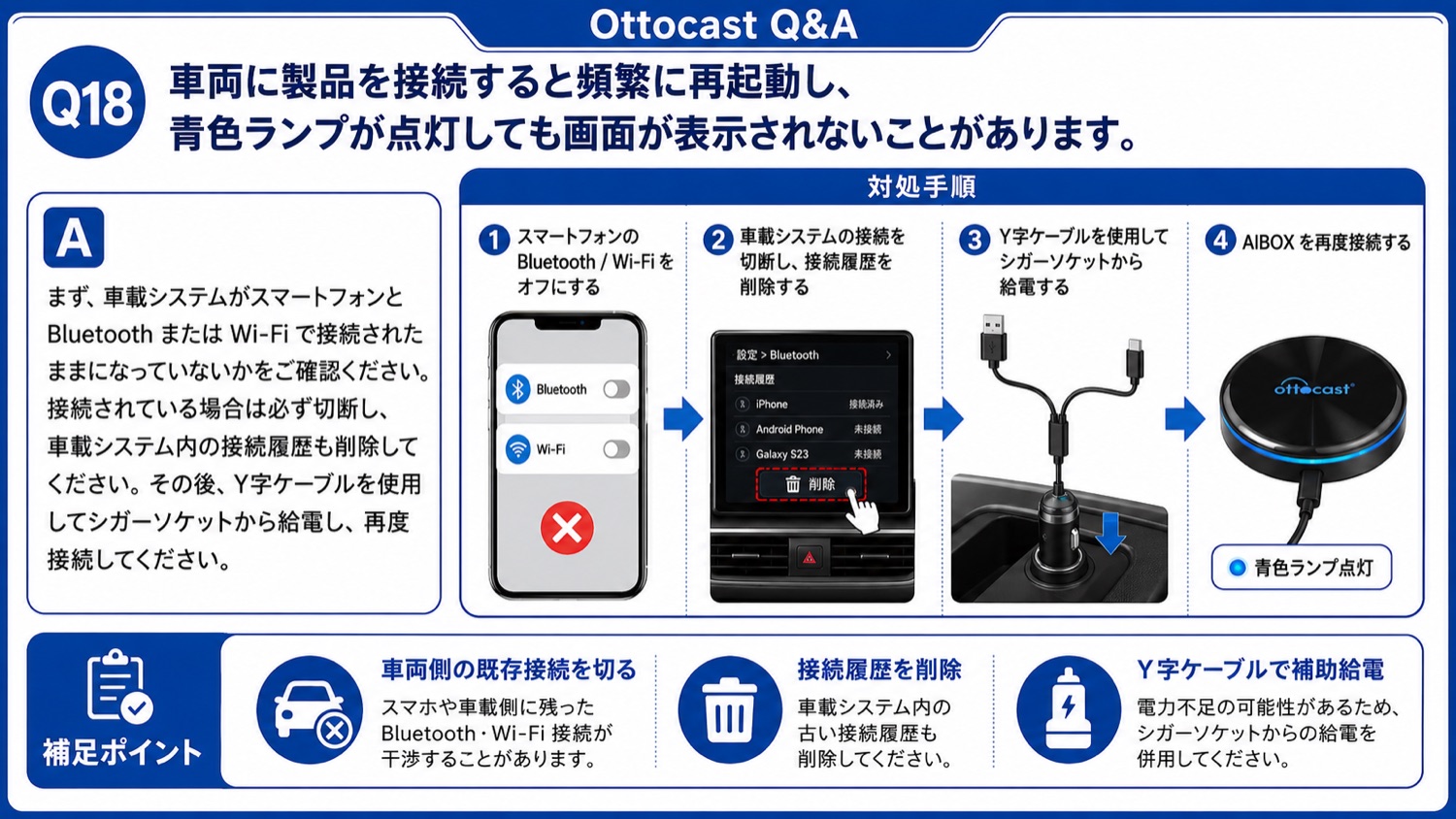
確認手順

  1. スマートフォンのBluetooth / Wi-Fiをオフにする
  2. 車載システムの接続を切断し接続履歴を削除する
  3. Y字ケーブルでシガーソケットから給電する
  4. AIBOXを再度接続する

補足ポイント

  • 既存接続が干渉する場合があります
  • 接続履歴を削除してください
  • 給電不足時はY字ケーブルで補助給電します
再起動や青色ランプ点灯後に画面が表示されない場合の確認資料
確認資料 再起動や青色ランプ点灯後に画面が表示されない場合の確認資料 画像を押すと大きく表示できます。

基本Q&A

よくある質問と回答

Ottocastが接続できない場合は何を確認しますか。

USBポート、ケーブル、車両側CarPlay設定、スマートフォン設定、製品の状態を順に確認してください。

Ottocastを接続しても画面が起動しない、または接続が頻繁に切れます。

車両側USBの給電不足、接続ポートの間違い、ケーブル不適合、スマートフォンと車両側に残った接続履歴の干渉が考えられます。 主な確認手順: 付属の専用ケーブルを使用する、USBマークのある通信用USBポートへ接続する、改善しない場合はY字ケーブルと急速充電対応シガーソケットチャージャーで補助給電する、スマートフォンと車両側のBluetooth / Wi-Fi接続履歴を整理する

本体ランプは点灯していますが、車載画面に映像が表示されません。

本体に電源は入っていても、車載システムとの通信が確立していない可能性があります。接続履歴を削除し、通信用USBポートで再接続してください。 主な確認手順: 車両側のBluetooth接続履歴を削除する、スマートフォン側のBluetooth接続履歴を削除する、エンジンを停止し、車両を再起動する、AIBOXを通信用USBポートへ挿し直す、改善しない場合は別の通信用USBポートまたはY字ケーブルを試す

トヨタ車にAIBOXを接続しても起動しません。

一部車種ではUSBポートの給電が不足し、本体ランプが点灯していても正常に起動しない場合があります。Y字ケーブルでシガーソケットから補助給電して再度お試しください。 主な確認手順: AIBOXを車両USBポートへ接続する、付属のY字ケーブルを使用する、シガーソケットから補助給電して再起動する

AIBOXが自動接続されません。

スマートフォンのテザリング、Bluetooth接続履歴、車載システム側の接続履歴が影響している可能性があります。 主な確認手順: iPhoneのインターネット共有画面を開く、Wi-FiとBluetoothがオンになっているか確認する、AIBOXがテザリングに接続されているか確認する、古いBluetooth接続履歴を削除する、AIBOX、スマートフォン、車両を再起動して再接続する

AIBOXが車両に接続できません。

車載システムが有線CarPlayに対応しているか確認してください。P3 ProおよびE2では有線Android Auto対応もあわせて確認します。 主な確認手順: 車載システムの有線CarPlay対応を確認する、P3 Pro / E2は有線Android Auto対応も確認する、本体インジケーターランプを確認する、CP-AA切替スイッチがある場合は対応位置へ設定する、車両側ペアリング履歴を削除して再接続する、改善しない場合はリセット、Y字ケーブル、最新版への更新を試す

車両に製品を接続すると頻繁に再起動し、青色ランプが点灯しても画面が表示されないことがあります。

スマートフォンと車載システムがBluetoothまたはWi-Fiで接続されたままになっていないか確認してください。接続を切り、車両側の接続履歴も削除したうえでY字ケーブルによる補助給電をお試しください。 主な確認手順: スマートフォンのBluetooth / Wi-Fiをオフにする、車載システムの接続を切断し接続履歴を削除する、Y字ケーブルでシガーソケットから給電する、AIBOXを再度接続する