メニュー

Q&A

Q&A・症状別サポート

接続できない、音が出ない、通信が不安定、アプリが起動しないなど、問い合わせ前に見直しやすい形で整理しました。症状に近い項目から順に進めます。

接続確認 通信・アプリ 購入前確認
Q&Aを確認するためのサポートイメージ
Q&A・症状別サポート 近い症状から、必要な確認へ進めます。

症状別の確認

まず確認するポイント

接続できない、音が出ない、CarPlayが繋がらないなどの症状は、USBポート、ケーブル、車両側設定、スマートフォン設定の見直しで改善する場合があります。近い項目から確認してください。

詳しいガイドを見る

接続できない

Ottocast 接続できない場合の確認

USBポート、ケーブル、車両側CarPlay設定を順番に確認します。

確認目安
かんたん
更新日
2026-06-24
この内容を確認する

音が出ない

オットキャスト 音が出ない場合の確認

音声ソース、Bluetooth、車両側出力先を確認します。

確認目安
通常
更新日
2026-06-24
この内容を確認する

CarPlay 繋がらない

Ottocast CarPlay 繋がらない場合

CarPlay設定、USB接続、ナビ仕様を確認します。

確認目安
通常
更新日
2026-06-24
この内容を確認する

個別事象Q&A

症状別の詳しいQ&A

接続、通信、アプリ、音声、Bluetooth、後席モニターなど、実際に問い合わせが多い症状を整理しました。各項目を開くと、手順と資料画像を見られます。

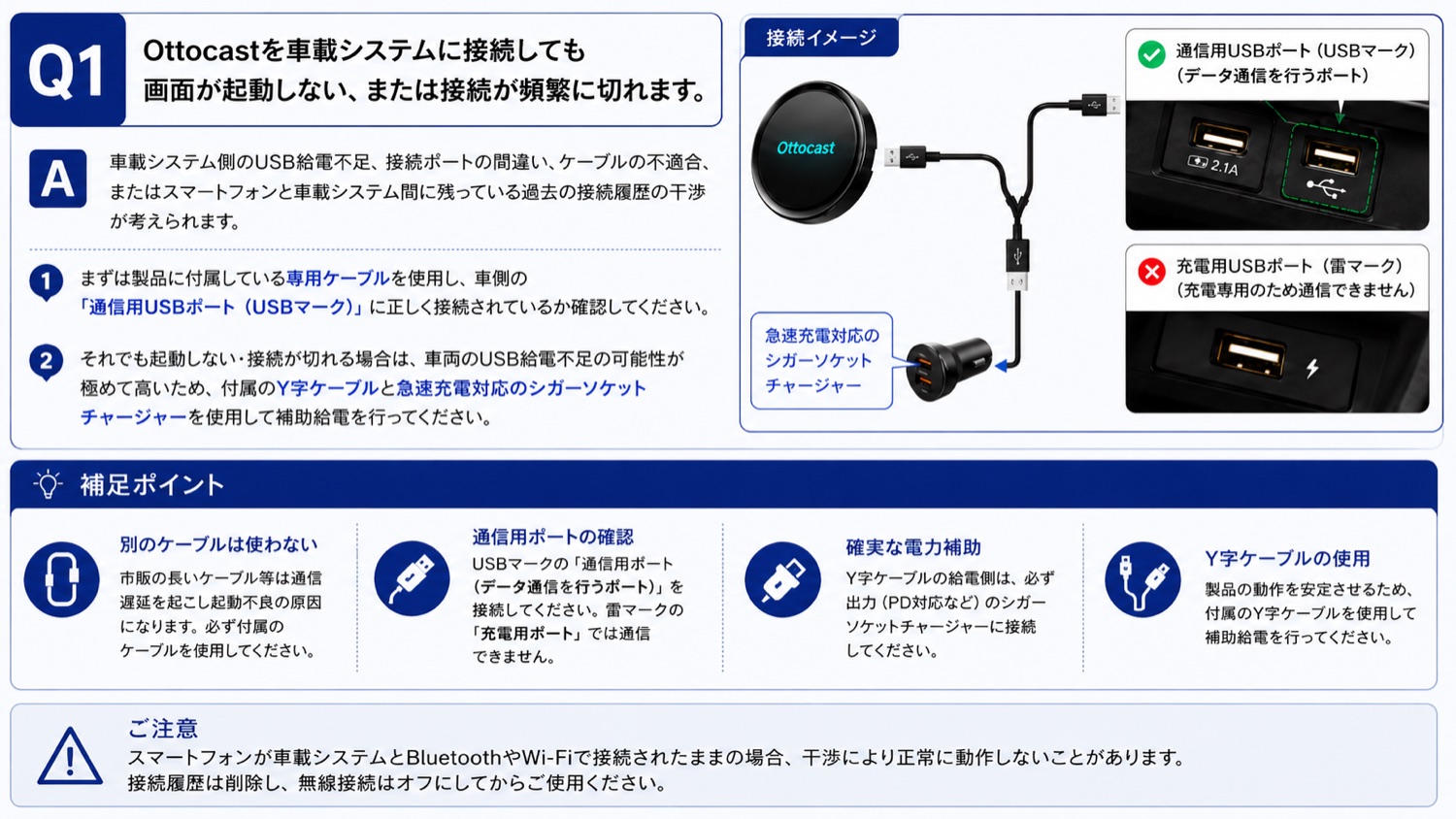
Q1 接続トラブル Ottocastを接続しても画面が起動しない、または接続が頻繁に切れます。

車両側USBの給電不足、接続ポートの間違い、ケーブル不適合、スマートフォンと車両側に残った接続履歴の干渉が考えられます。
確認手順

  1. 付属の専用ケーブルを使用する
  2. USBマークのある通信用USBポートへ接続する
  3. 改善しない場合はY字ケーブルと急速充電対応シガーソケットチャージャーで補助給電する
  4. スマートフォンと車両側のBluetooth / Wi-Fi接続履歴を整理する

補足ポイント

  • 市販の長いケーブルは使わない
  • 充電専用USBポートでは通信できません
  • 給電不足時はY字ケーブルで補助給電します
Ottocastを接続しても画面が起動しない場合の確認資料
確認資料 Ottocastを接続しても画面が起動しない場合の確認資料 画像を押すと大きく表示できます。
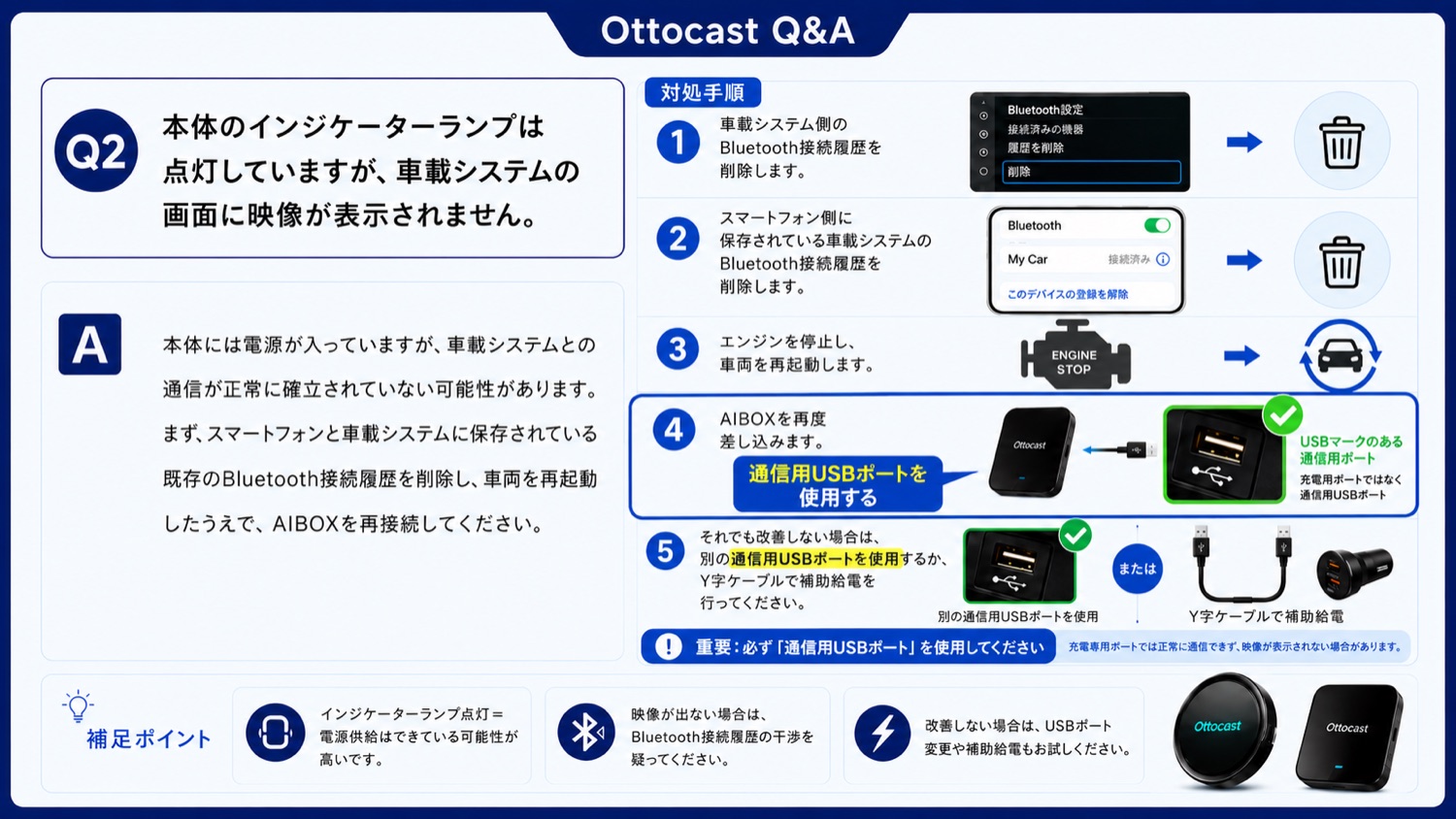
Q2 接続トラブル 本体ランプは点灯していますが、車載画面に映像が表示されません。

本体に電源は入っていても、車載システムとの通信が確立していない可能性があります。接続履歴を削除し、通信用USBポートで再接続してください。
確認手順

  1. 車両側のBluetooth接続履歴を削除する
  2. スマートフォン側のBluetooth接続履歴を削除する
  3. エンジンを停止し、車両を再起動する
  4. AIBOXを通信用USBポートへ挿し直す
  5. 改善しない場合は別の通信用USBポートまたはY字ケーブルを試す

補足ポイント

  • ランプ点灯は給電できている目安です
  • 映像が出ない場合は通信履歴の干渉を疑います
  • 充電用USBポートでは映像が表示されない場合があります
ランプ点灯後に映像が表示されない場合の確認資料
確認資料 ランプ点灯後に映像が表示されない場合の確認資料 画像を押すと大きく表示できます。
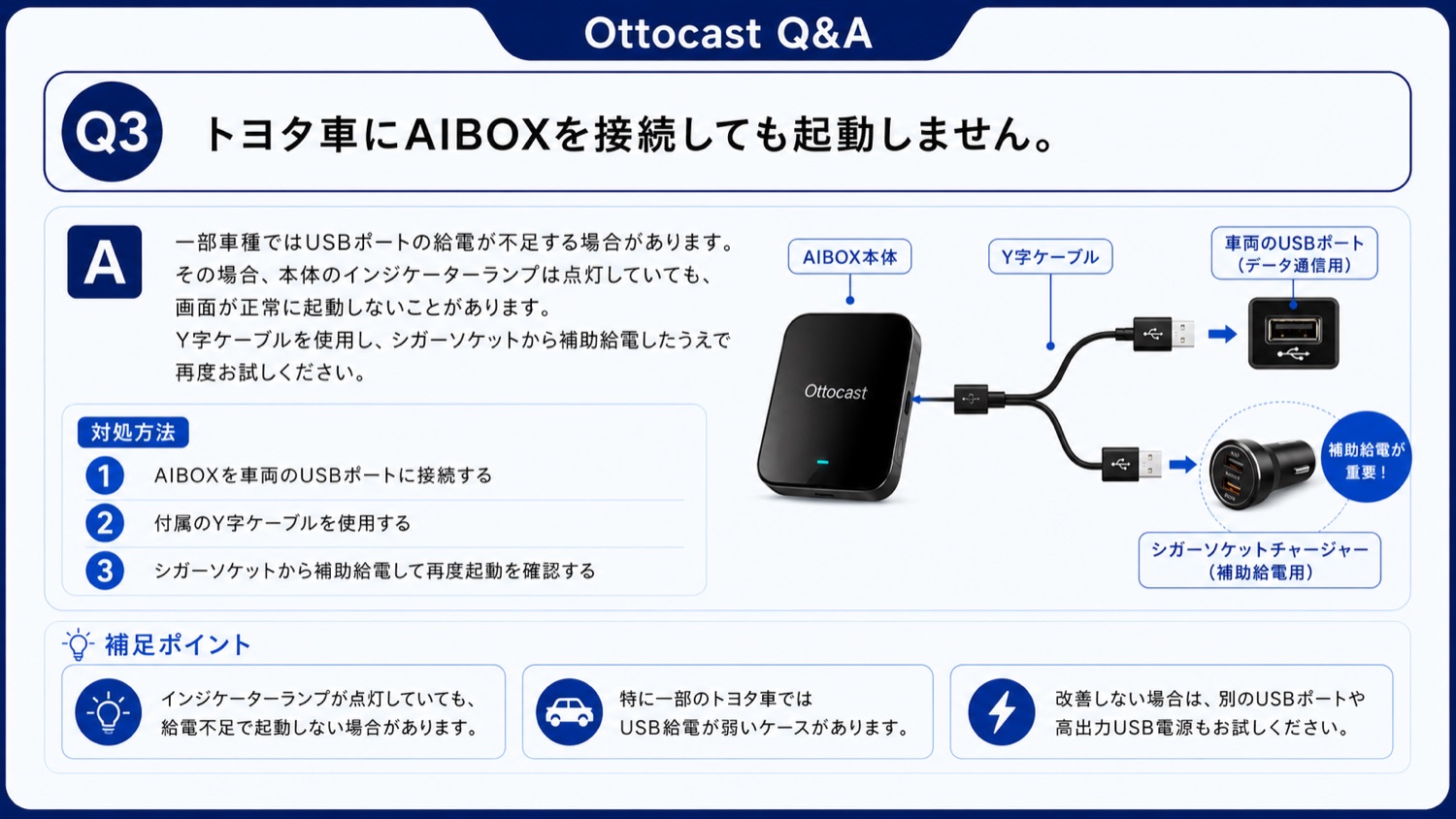
Q3 接続トラブル トヨタ車にAIBOXを接続しても起動しません。

一部車種ではUSBポートの給電が不足し、本体ランプが点灯していても正常に起動しない場合があります。Y字ケーブルでシガーソケットから補助給電して再度お試しください。
確認手順

  1. AIBOXを車両USBポートへ接続する
  2. 付属のY字ケーブルを使用する
  3. シガーソケットから補助給電して再起動する

補足ポイント

  • 一部のトヨタ車ではUSB給電が弱い場合があります
  • 改善しない場合は別USBポートや高出力USB電源も確認します
  • 補助給電時もデータ通信側は車両USBへ接続します
トヨタ車でAIBOXが起動しない場合の確認資料
確認資料 トヨタ車でAIBOXが起動しない場合の確認資料 画像を押すと大きく表示できます。
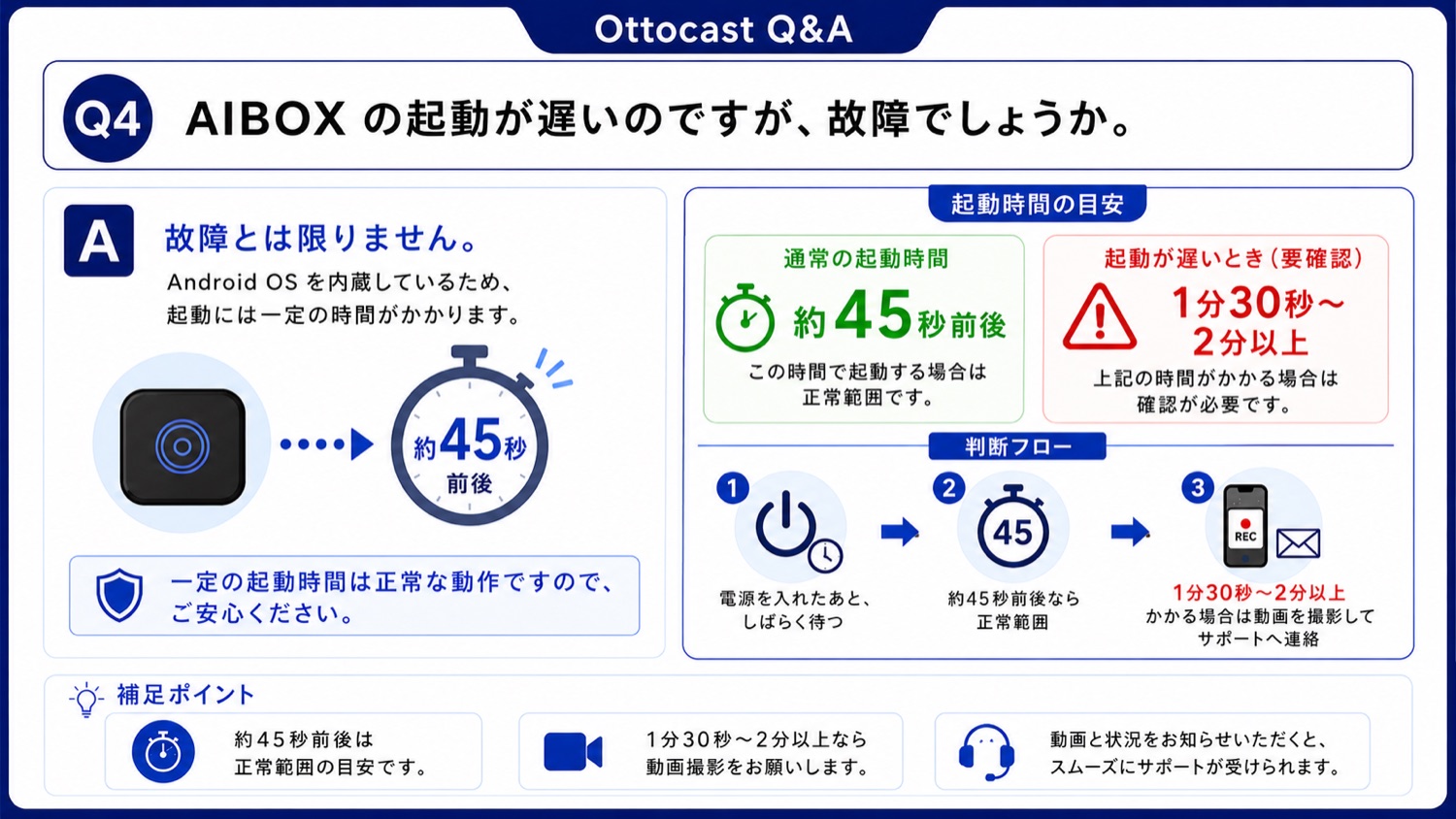
Q4 初期設定 AIBOXの起動が遅いのですが、故障でしょうか。

故障とは限りません。AIBOXはAndroid OSを内蔵しているため、起動には一定の時間がかかります。約45秒前後は正常範囲の目安です。
確認手順

  1. 電源投入後すぐに抜かず、しばらく待つ
  2. 約45秒前後で起動すれば正常範囲として確認する
  3. 1分30秒から2分以上かかる場合は動画を撮影してサポートへ連絡する

補足ポイント

  • 約45秒前後は正常範囲の目安です
  • 1分30秒以上かかる場合は確認が必要です
  • 動画と状況があるとサポート確認がスムーズです
AIBOXの起動時間目安に関する確認資料
確認資料 AIBOXの起動時間目安に関する確認資料 画像を押すと大きく表示できます。
Q5 接続トラブル AIBOXが自動接続されません。

スマートフォンのテザリング、Bluetooth接続履歴、車載システム側の接続履歴が影響している可能性があります。
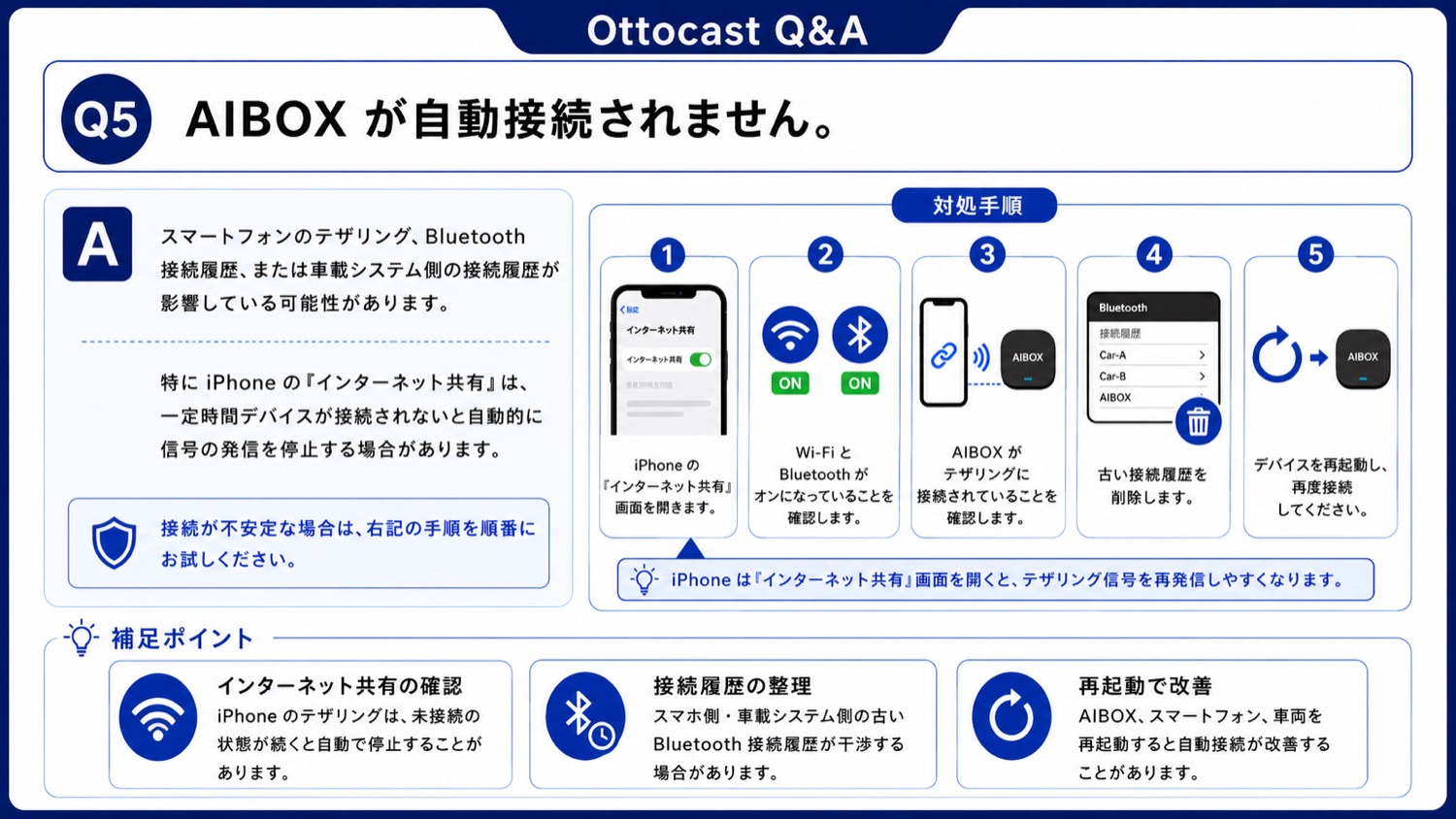
確認手順

  1. iPhoneのインターネット共有画面を開く
  2. Wi-FiとBluetoothがオンになっているか確認する
  3. AIBOXがテザリングに接続されているか確認する
  4. 古いBluetooth接続履歴を削除する
  5. AIBOX、スマートフォン、車両を再起動して再接続する

補足ポイント

  • iPhoneのインターネット共有は未接続が続くと停止する場合があります
  • 古い接続履歴が干渉する場合があります
  • 再起動で改善することがあります
AIBOXが自動接続されない場合の確認資料
確認資料 AIBOXが自動接続されない場合の確認資料 画像を押すと大きく表示できます。
Q6 アプリ YouTube、Netflixなどのアプリが正常に起動しません。

アプリのバージョン、システムバージョン、アプリ側の仕様変更が原因の可能性があります。アプリ更新、本体再起動、FOTAアップデートを順番に確認してください。
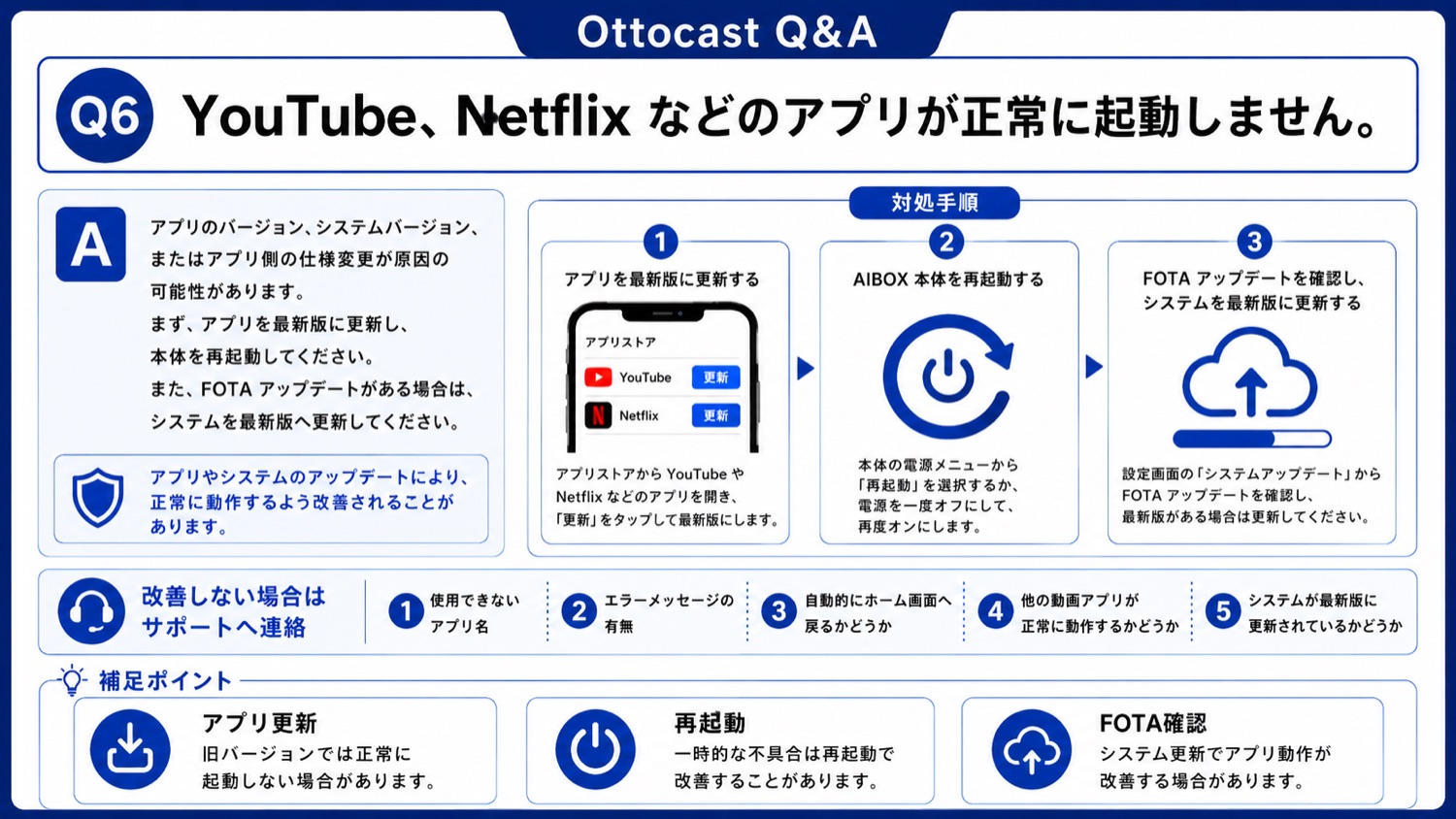
確認手順

  1. アプリストアで対象アプリを最新版へ更新する
  2. AIBOX本体を再起動する
  3. FOTAアップデートを確認し、システムを最新版へ更新する

補足ポイント

  • 旧バージョンでは正常に起動しない場合があります
  • 一時的な不具合は再起動で改善することがあります
  • システム更新でアプリ動作が改善する場合があります
動画アプリが正常に起動しない場合の確認資料
確認資料 動画アプリが正常に起動しない場合の確認資料 画像を押すと大きく表示できます。
Q7 通信 AIBOXがインターネットに接続できません。

Wi-Fiパスワード、通信周波数帯、SIMカード、APN設定、通信プランの内容が原因として考えられます。
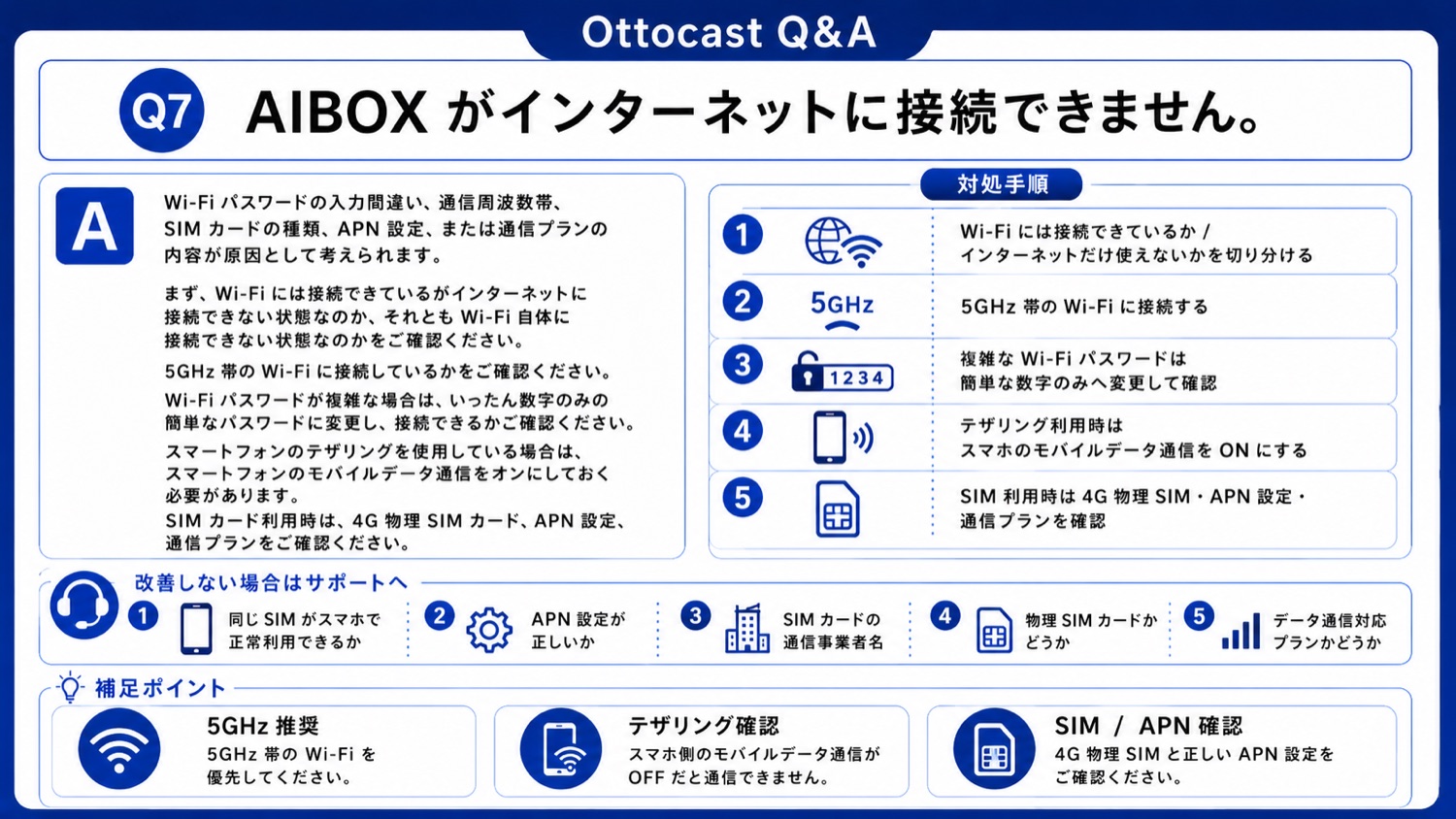
確認手順

  1. Wi-Fiには接続できているか、インターネットだけ使えないかを切り分ける
  2. 5GHz帯のWi-Fiに接続する
  3. 複雑なWi-Fiパスワードは数字のみなど簡単なものにして確認する
  4. テザリング利用時はスマートフォンのモバイルデータ通信をオンにする
  5. SIM利用時は4G物理SIM、APN設定、通信プランを確認する

補足ポイント

  • 5GHz帯のWi-Fiを優先してください
  • テザリング時はスマートフォン側の通信状態も確認します
  • SIM利用時はAPN設定が重要です
AIBOXがインターネットに接続できない場合の確認資料
確認資料 AIBOXがインターネットに接続できない場合の確認資料 画像を押すと大きく表示できます。
Q8 製品仕様 AIBOXを接続すると、テレビやFMが正常に使用できません。

AIBOXは車載システムのCarPlay / Android Autoチャンネルを利用します。テレビ、FM、外部入力へ切り替える際の動作は車両側仕様の影響を受ける場合があります。
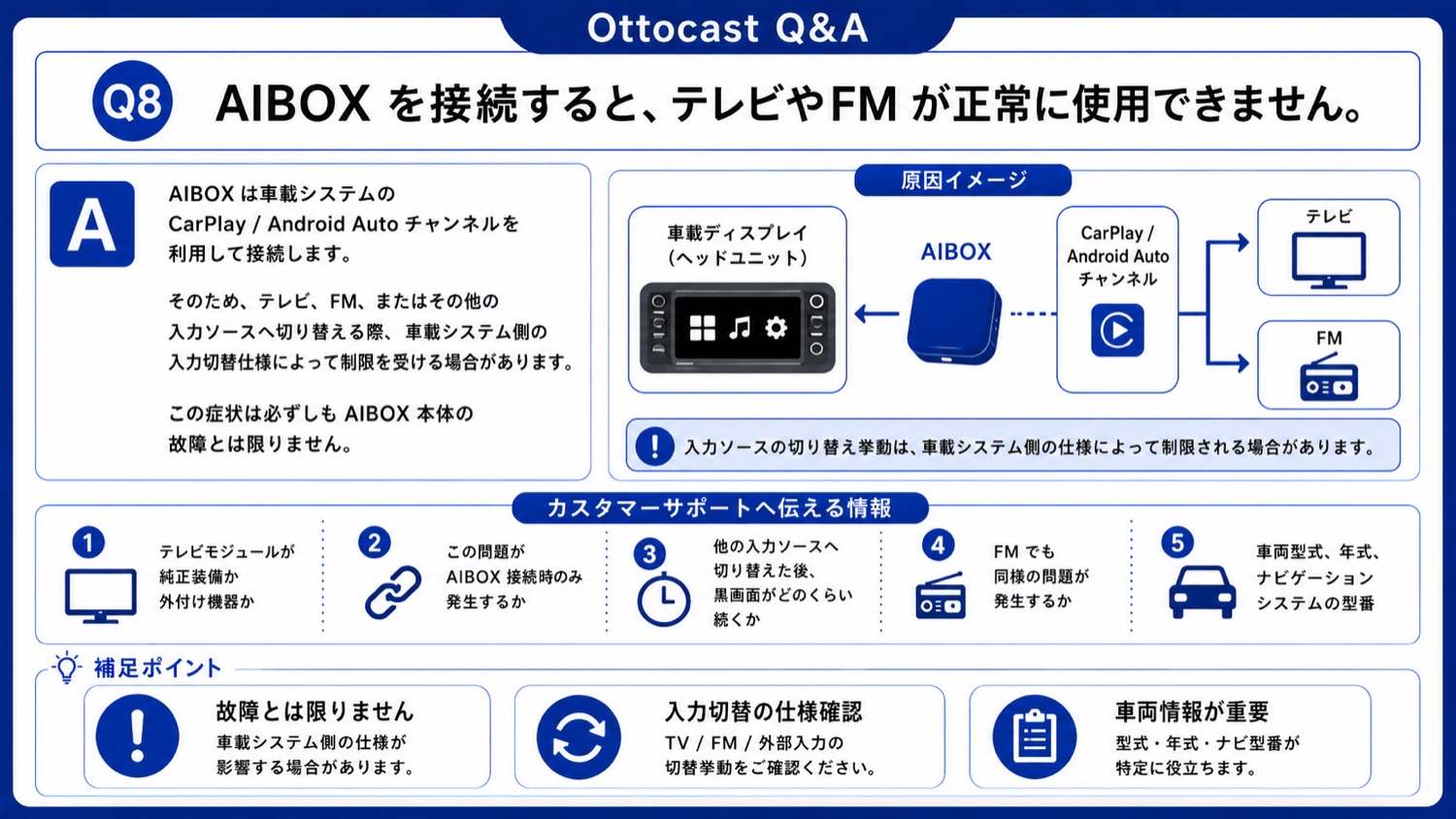
確認手順

  1. テレビモジュールが純正か外付けか確認する
  2. AIBOX接続時のみ発生するか確認する
  3. 他の入力ソースに切り替えた後、黒画面がどのくらい続くか確認する
  4. FMでも同じ症状が出るか確認する
  5. 車両型式、年式、ナビ品番を控える

補足ポイント

  • 故障とは限りません
  • 入力切替の仕様確認が必要です
  • 車両情報が特定に役立ちます
テレビやFMが正常に使用できない場合の確認資料
確認資料 テレビやFMが正常に使用できない場合の確認資料 画像を押すと大きく表示できます。
Q9 製品仕様 後席モニターへ出力できますか。

HDMI OUT機能を搭載したP3またはP3 Proは、HDMI入力対応の後席モニターへ出力できます。車両側でHDMI入力へ切り替える必要があります。
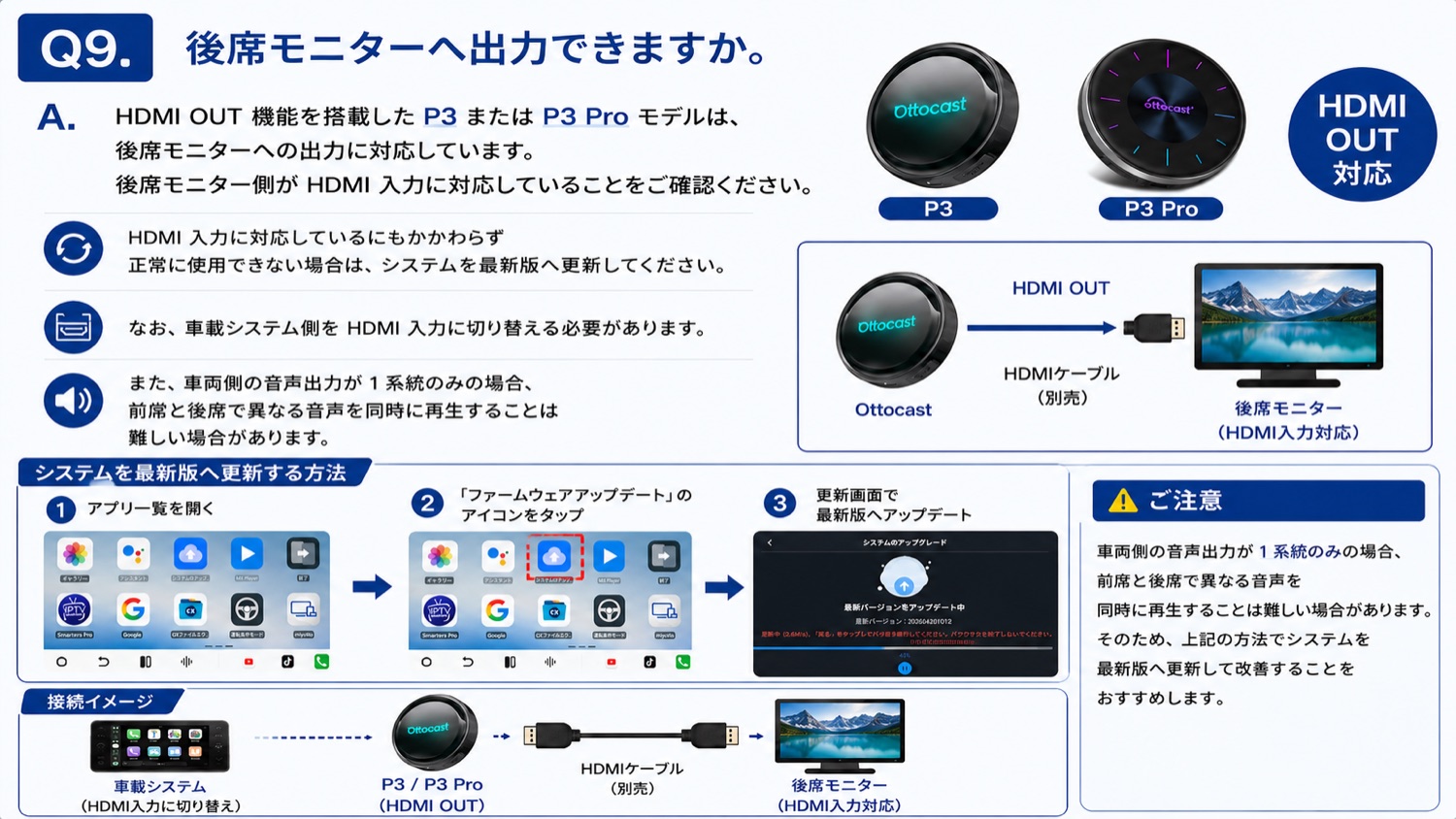
確認手順

  1. 後席モニター側がHDMI入力に対応しているか確認する
  2. P3またはP3 ProからHDMIケーブルで接続する
  3. 車両側の入力をHDMIへ切り替える
  4. 必要に応じてシステムを最新版へ更新する

補足ポイント

  • P3 / P3 ProはHDMI OUT対応です
  • HDMIケーブルは別途必要です
  • 車両側の音声出力仕様により前席と後席の同時再生が難しい場合があります
後席モニターへのHDMI出力に関する確認資料
確認資料 後席モニターへのHDMI出力に関する確認資料 画像を押すと大きく表示できます。
Q10 音声 音声に遅延やカクつきがあります。

ネットワークの不安定さが原因になる場合があります。可能であれば5GHz帯Wi-Fiを利用し、改善しない場合は音声ストリーミングモードを変更してください。
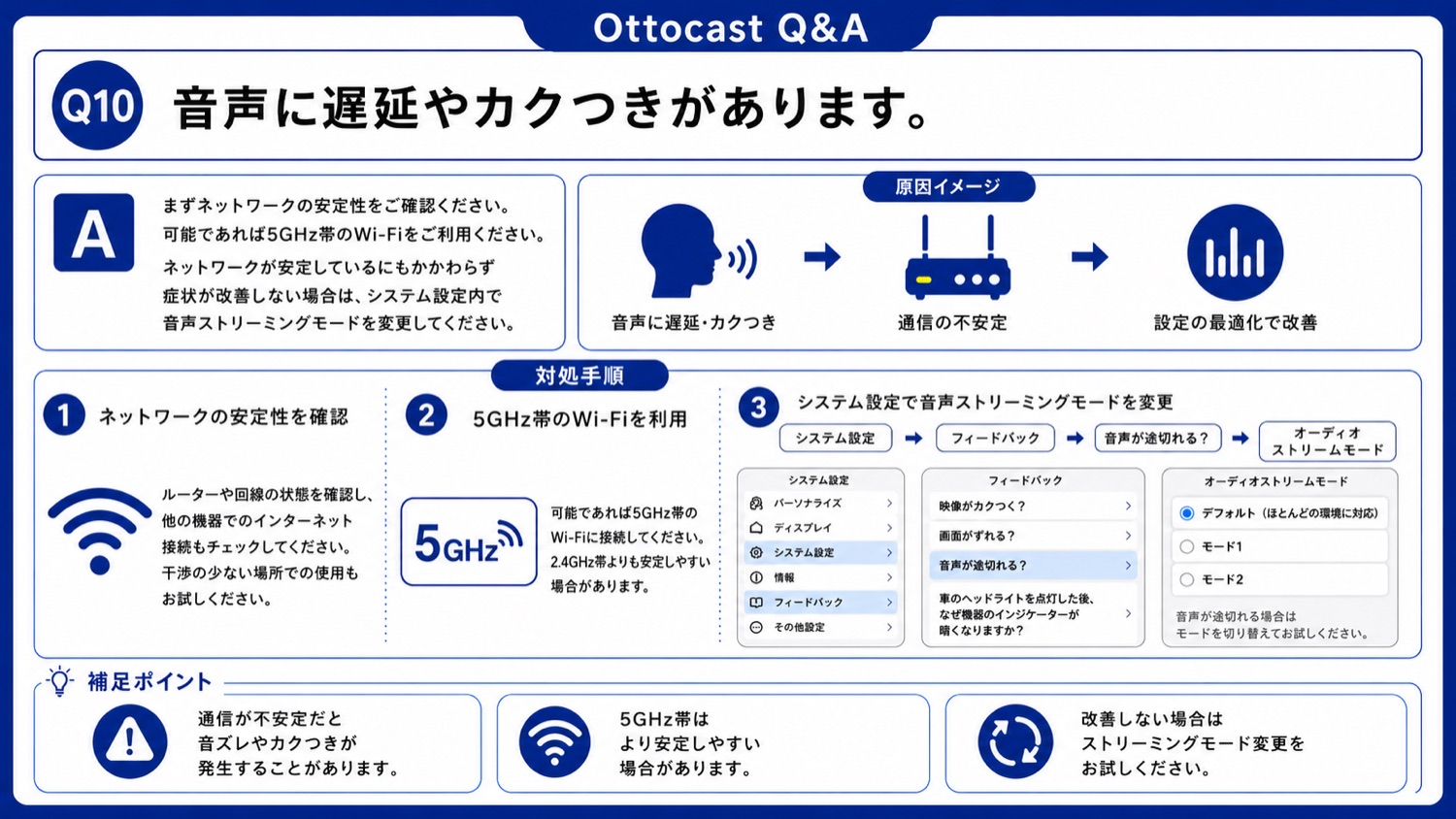
確認手順

  1. ネットワークの安定性を確認する
  2. 5GHz帯のWi-Fiへ接続する
  3. システム設定から音声ストリーミングモードを変更する

補足ポイント

  • 通信が不安定だと音ズレやカクつきが出る場合があります
  • 5GHz帯は安定しやすい場合があります
  • 設定変更で改善することがあります
音声遅延やカクつきがある場合の確認資料
確認資料 音声遅延やカクつきがある場合の確認資料 画像を押すと大きく表示できます。
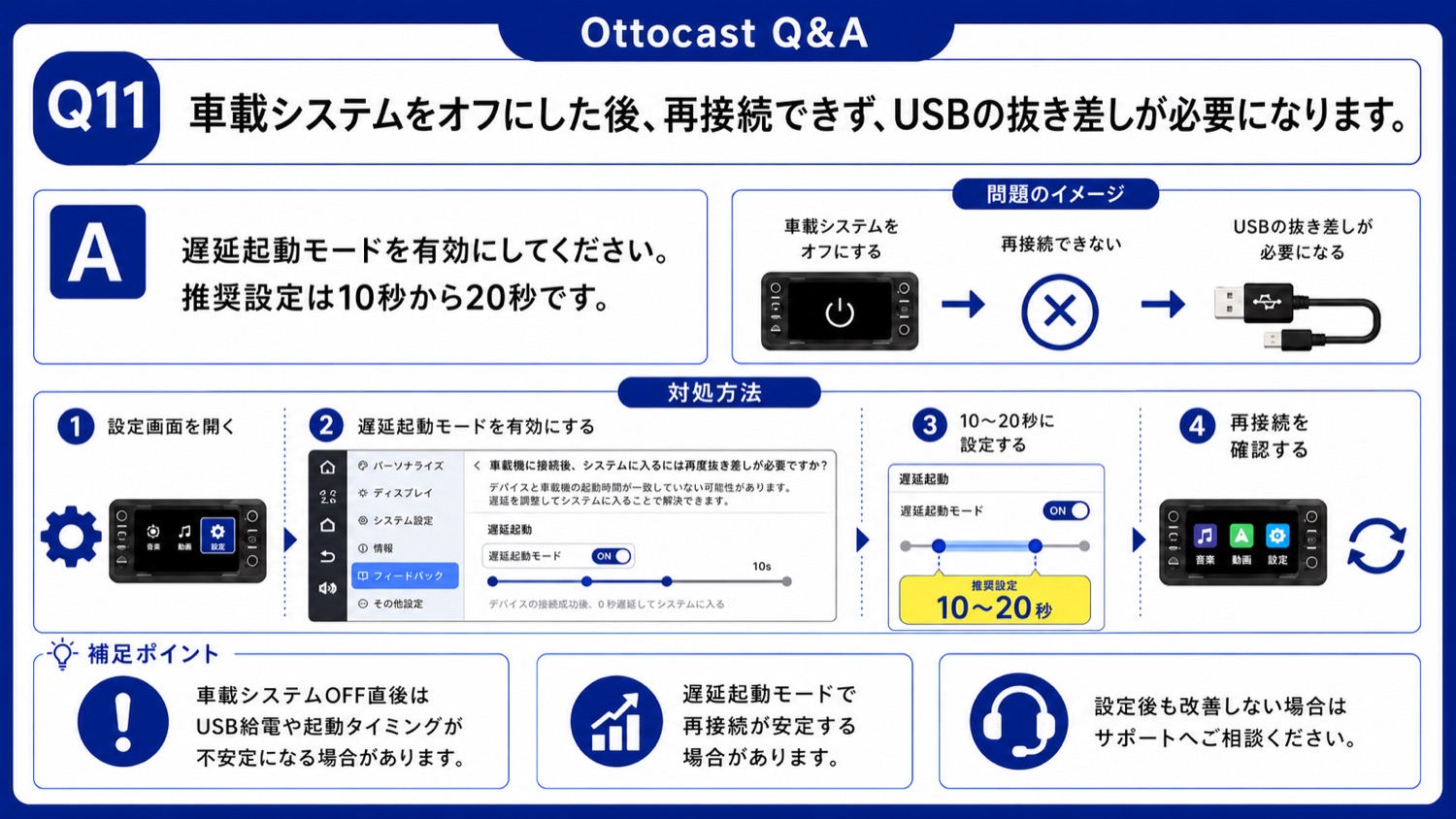
Q11 初期設定 車載システムをオフにした後、再接続できずUSBの抜き差しが必要になります。

遅延起動モードを有効にしてください。推奨設定は10秒から20秒です。

確認手順

  1. 設定画面を開く
  2. 遅延起動モードを有効にする
  3. 10秒から20秒に設定する
  4. 再接続を確認する

補足ポイント

  • 車載システムOFF直後はUSB給電や起動タイミングが不安定になる場合があります
  • 遅延起動モードで再接続が安定する場合があります
  • 設定後も改善しない場合はサポートへ相談してください
遅延起動モード設定に関する確認資料
確認資料 遅延起動モード設定に関する確認資料 画像を押すと大きく表示できます。
Q12 接続トラブル AIBOXが車両に接続できません。

車載システムが有線CarPlayに対応しているか確認してください。P3 ProおよびE2では有線Android Auto対応もあわせて確認します。
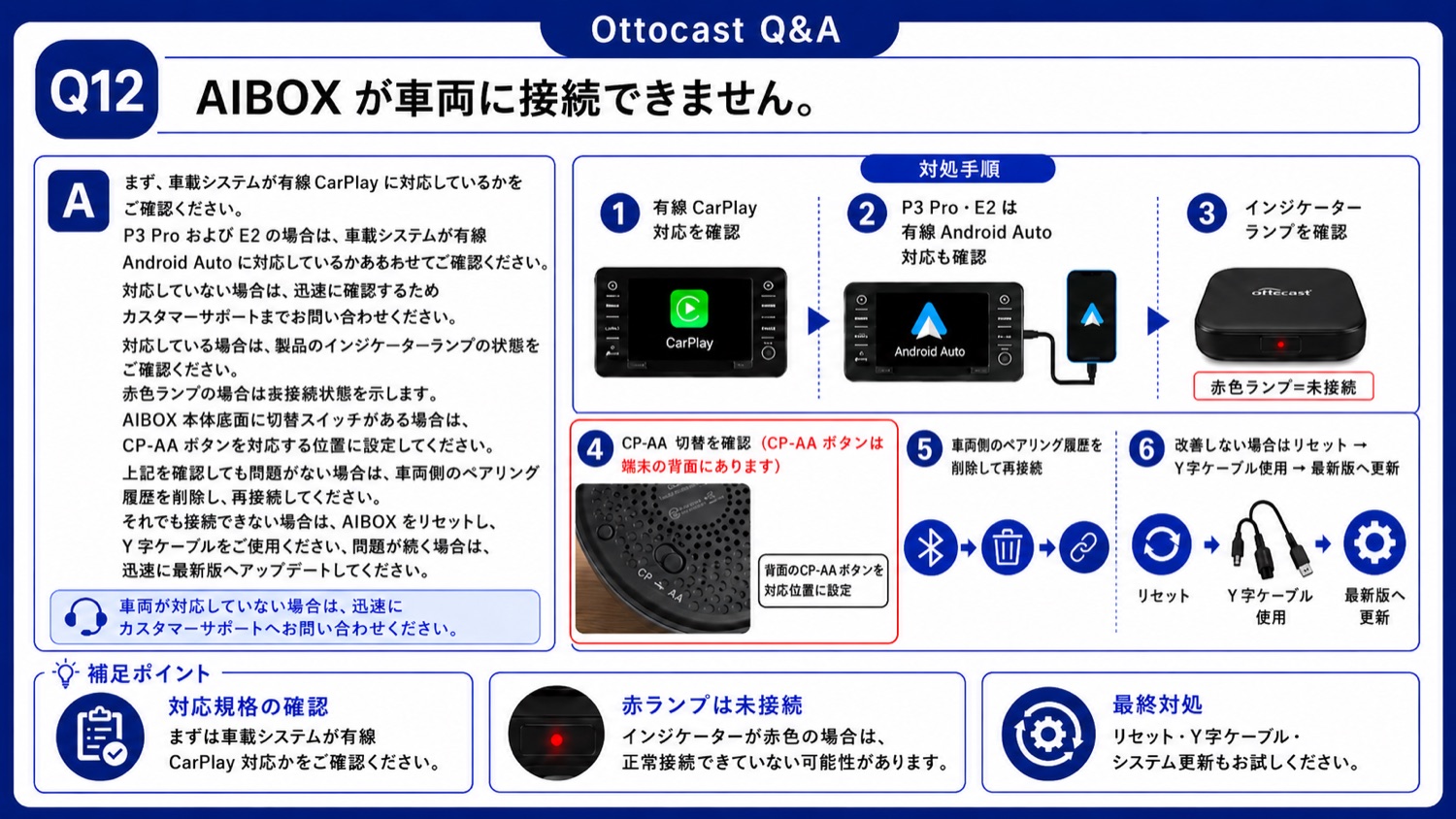
確認手順

  1. 車載システムの有線CarPlay対応を確認する
  2. P3 Pro / E2は有線Android Auto対応も確認する
  3. 本体インジケーターランプを確認する
  4. CP-AA切替スイッチがある場合は対応位置へ設定する
  5. 車両側ペアリング履歴を削除して再接続する
  6. 改善しない場合はリセット、Y字ケーブル、最新版への更新を試す

補足ポイント

  • 赤ランプは未接続の目安です
  • 車両が非対応の場合は利用できません
  • 最終確認としてリセットとシステム更新も確認します
AIBOXが車両に接続できない場合の確認資料
確認資料 AIBOXが車両に接続できない場合の確認資料 画像を押すと大きく表示できます。
Q13 アプリ アプリをダウンロードできない、起動時にクラッシュする、読み込みが遅い、または再生できません。

対象アプリのキャッシュ削除、アンインストール、APP HubまたはGoogle Play Storeからの再インストールを試してください。改善しない場合は本体リセットも確認します。
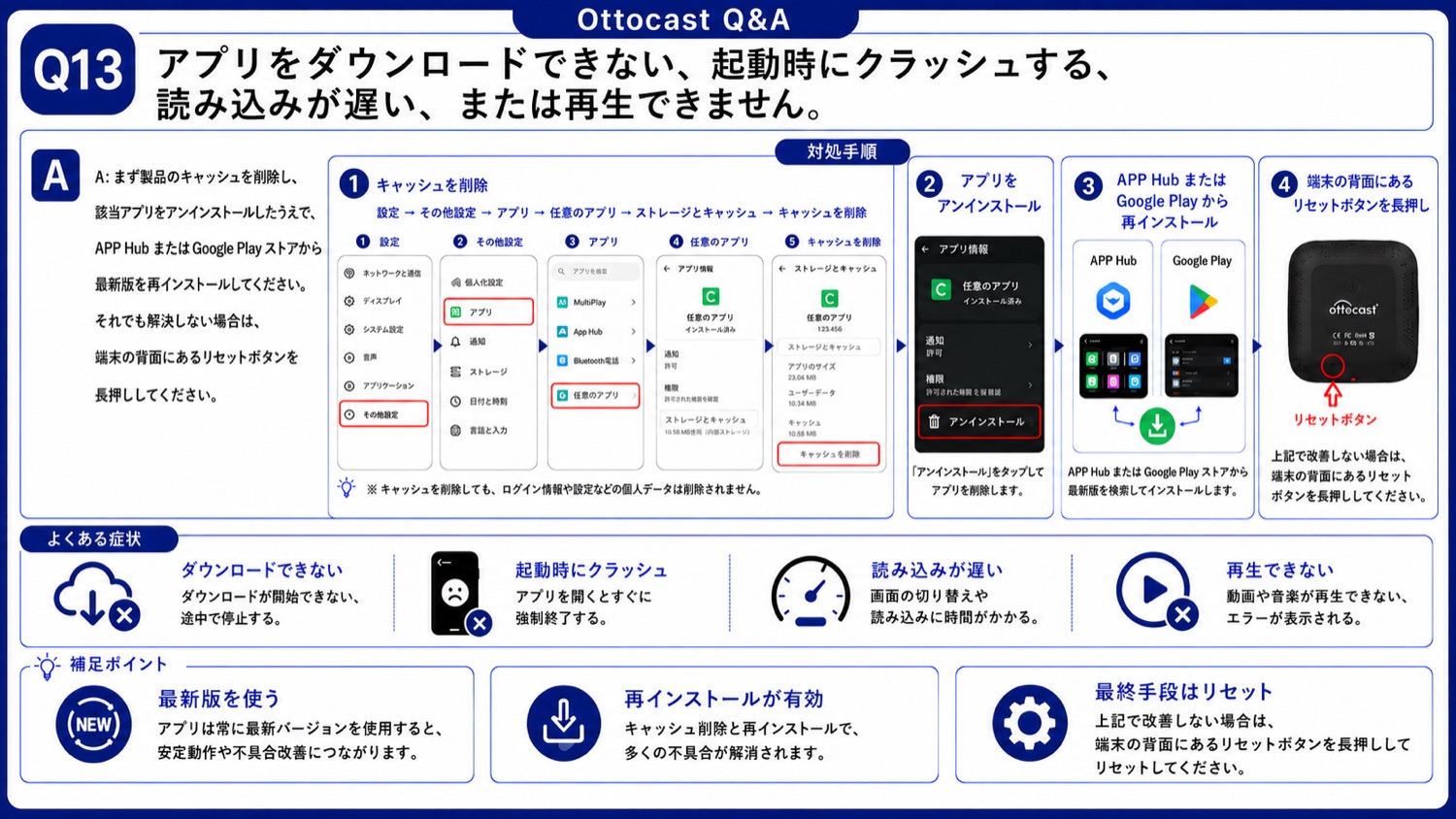
確認手順

  1. 対象アプリのキャッシュを削除する
  2. 対象アプリをアンインストールする
  3. APP HubまたはGoogle Play Storeから最新版を再インストールする
  4. 改善しない場合は端末背面のリセットボタンを長押しする

補足ポイント

  • 最新版の利用を推奨します
  • キャッシュ削除と再インストールで改善する場合があります
  • 最終手段としてリセットを確認します
アプリのダウンロードや再生ができない場合の確認資料
確認資料 アプリのダウンロードや再生ができない場合の確認資料 画像を押すと大きく表示できます。
Q14 Bluetooth Bluetoothに接続できません。

Bluetooth名が正しいか確認し、AIBOXをリセットしたうえで、スマートフォン側の古いペアリング情報を削除して再接続してください。
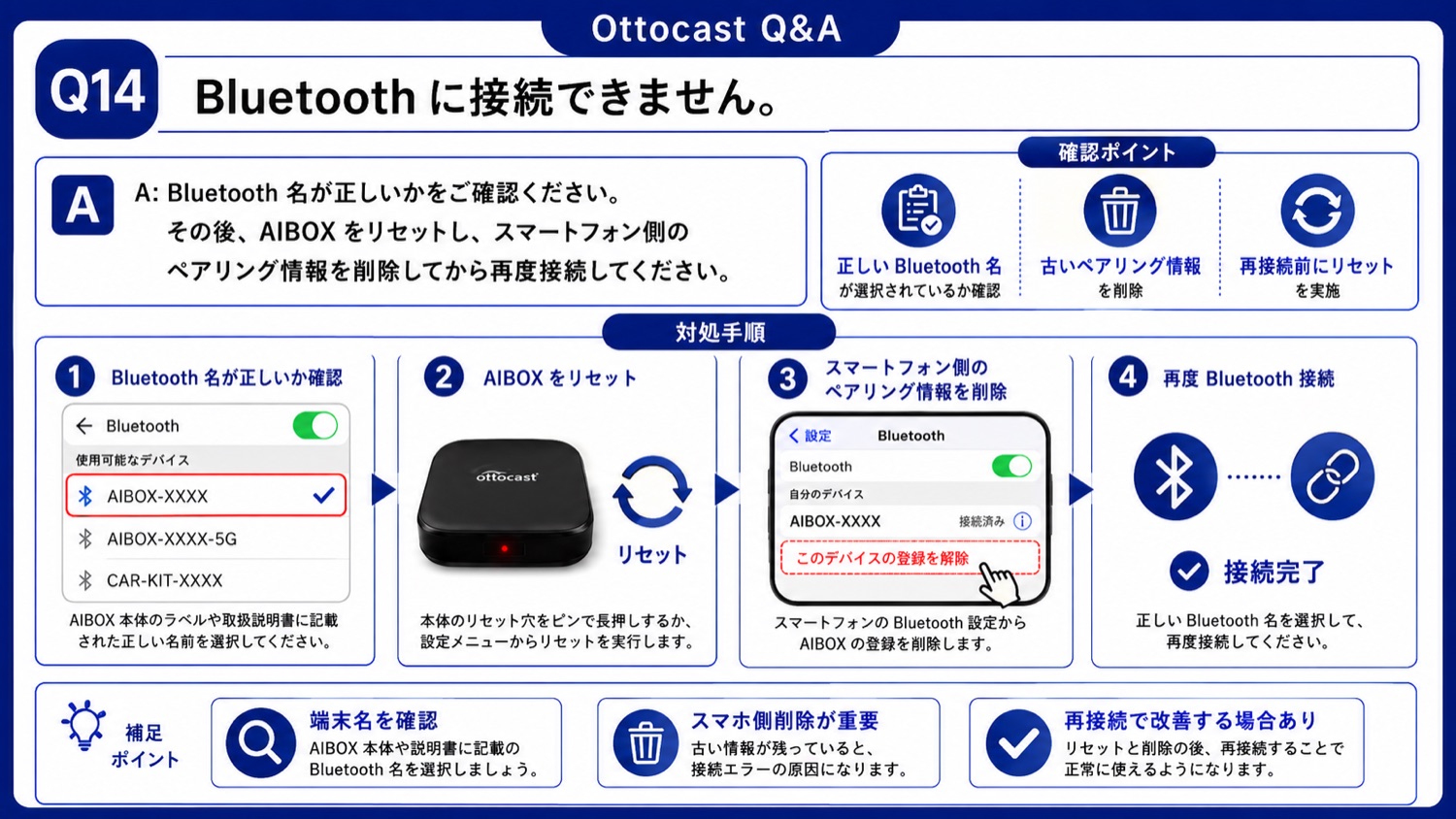
確認手順

  1. Bluetooth名が正しいか確認する
  2. AIBOXをリセットする
  3. スマートフォン側のペアリング情報を削除する
  4. 再度Bluetooth接続する

補足ポイント

  • 端末名を確認します
  • 古いペアリング情報が残ると接続エラーの原因になります
  • リセット後の再接続で改善する場合があります
Bluetoothに接続できない場合の確認資料
確認資料 Bluetoothに接続できない場合の確認資料 画像を押すと大きく表示できます。
Q15 製品仕様 Androidスマートフォンを使用していますが、有線CarPlay経由で製品に接続できますか。

はい、接続できます。製品の接続方式は車載システム側のプロトコルに依存しており、スマートフォンの機種には依存しません。
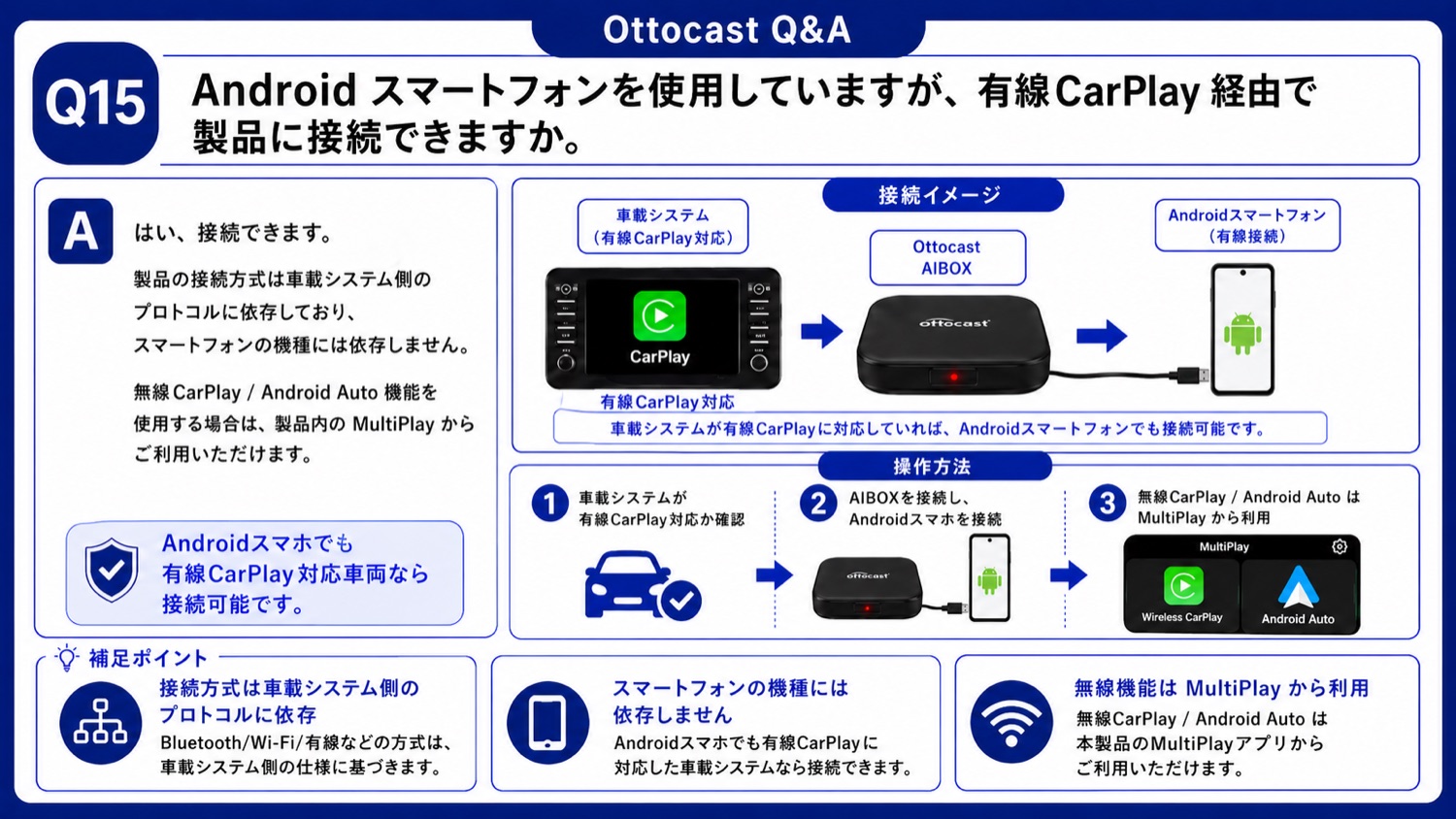
確認手順

  1. 車載システムが有線CarPlay対応か確認する
  2. AIBOXを接続しAndroidスマートフォンを接続する
  3. 無線CarPlay / Android AutoはMultiPlayから利用する

補足ポイント

  • Androidスマートフォンでも有線CarPlay対応車なら接続できます
  • 接続方式は車載システム側の仕様に依存します
  • 無線機能はMultiPlayから利用します
Androidスマートフォンを有線CarPlay経由で接続する場合の確認資料
確認資料 Androidスマートフォンを有線CarPlay経由で接続する場合の確認資料 画像を押すと大きく表示できます。
Q16 通信 Wi-Fi接続のたびに手動接続が必要です。自動接続する方法はありますか。

Wi-Fi自動接続は環境によって時間がかかり、通常でも接続まで約30秒程度かかる場合があります。安定して利用するため、手動接続を推奨します。
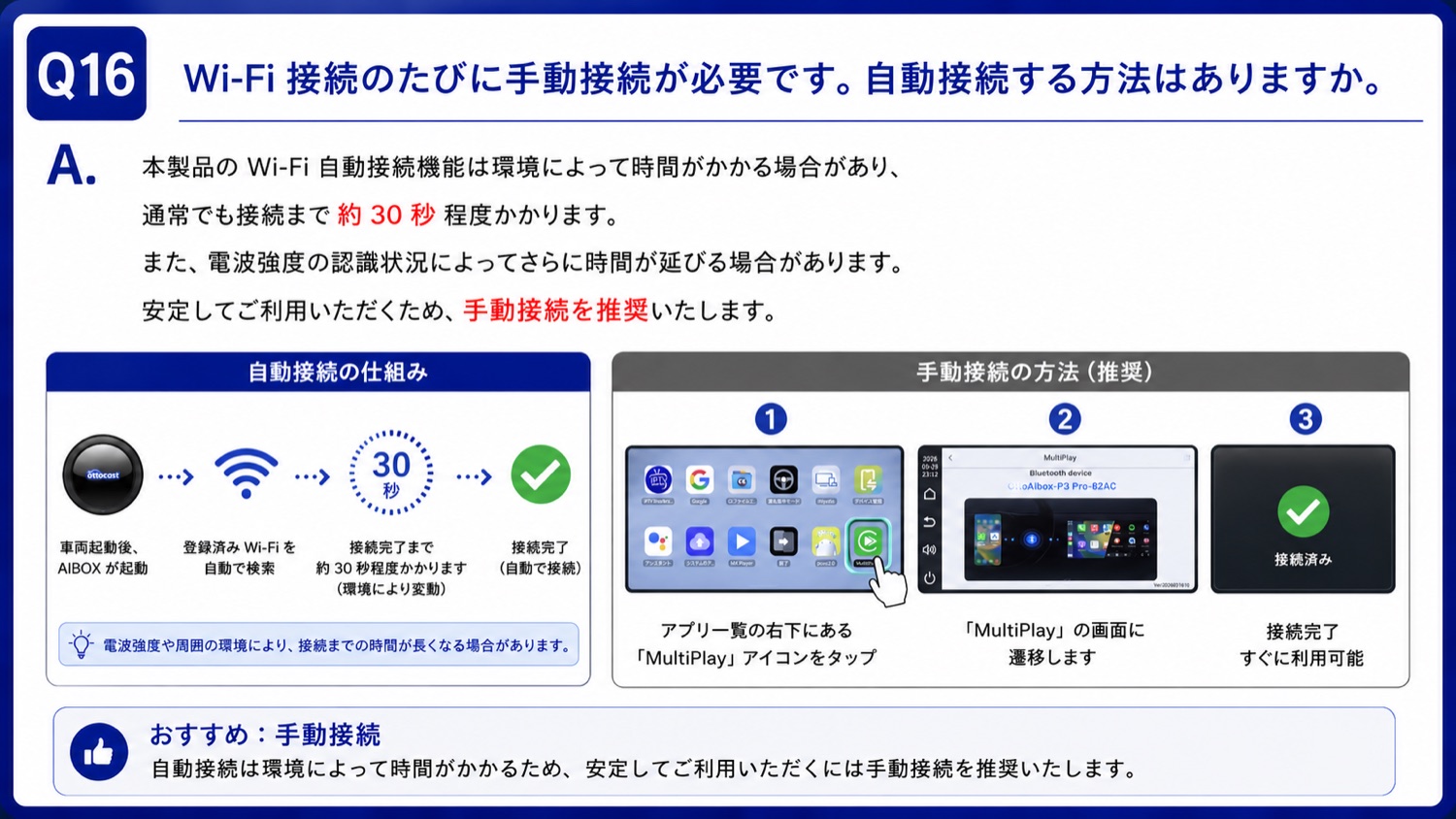
確認手順

  1. 車両再起動後にAIBOXが起動する
  2. 登録済みWi-Fiを自動検索する
  3. 接続完了まで待つ
  4. 安定しない場合はMultiPlayから手動接続する

補足ポイント

  • 自動接続は環境により時間がかかります
  • 接続まで約30秒程度かかる場合があります
  • 安定利用には手動接続を推奨します
Wi-Fi自動接続と手動接続に関する確認資料
確認資料 Wi-Fi自動接続と手動接続に関する確認資料 画像を押すと大きく表示できます。
Q17 アプリ Yahoo!カーナビで分割画面機能を使用するにはどうすればよいですか。

分割画面機能は、対象アプリ側が分割画面表示に対応している場合のみ使用できます。Yahoo!カーナビやNetflixなど、一部アプリは分割画面に対応していません。
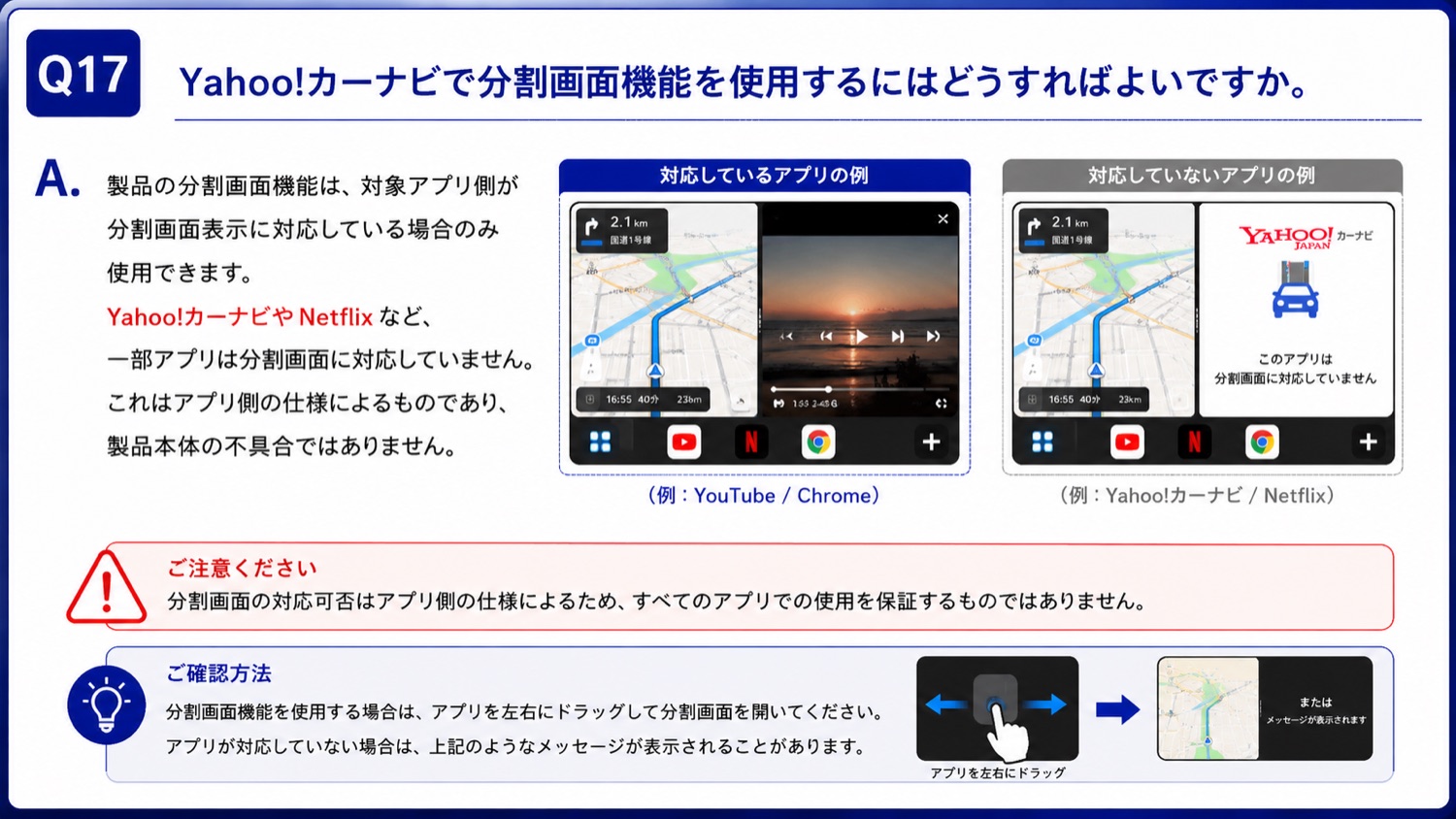
確認手順

  1. 分割画面で使いたいアプリを開く
  2. アプリを左右にドラッグして分割画面を開く
  3. 非対応アプリではメッセージ表示や分割不可になる場合があります

補足ポイント

  • アプリ側の仕様に依存します
  • すべてのアプリで使用を保証するものではありません
  • YouTubeやChromeなど対応アプリで確認してください
分割画面機能に対応するアプリに関する確認資料
確認資料 分割画面機能に対応するアプリに関する確認資料 画像を押すと大きく表示できます。
Q18 接続トラブル 車両に製品を接続すると頻繁に再起動し、青色ランプが点灯しても画面が表示されないことがあります。

スマートフォンと車載システムがBluetoothまたはWi-Fiで接続されたままになっていないか確認してください。接続を切り、車両側の接続履歴も削除したうえでY字ケーブルによる補助給電をお試しください。
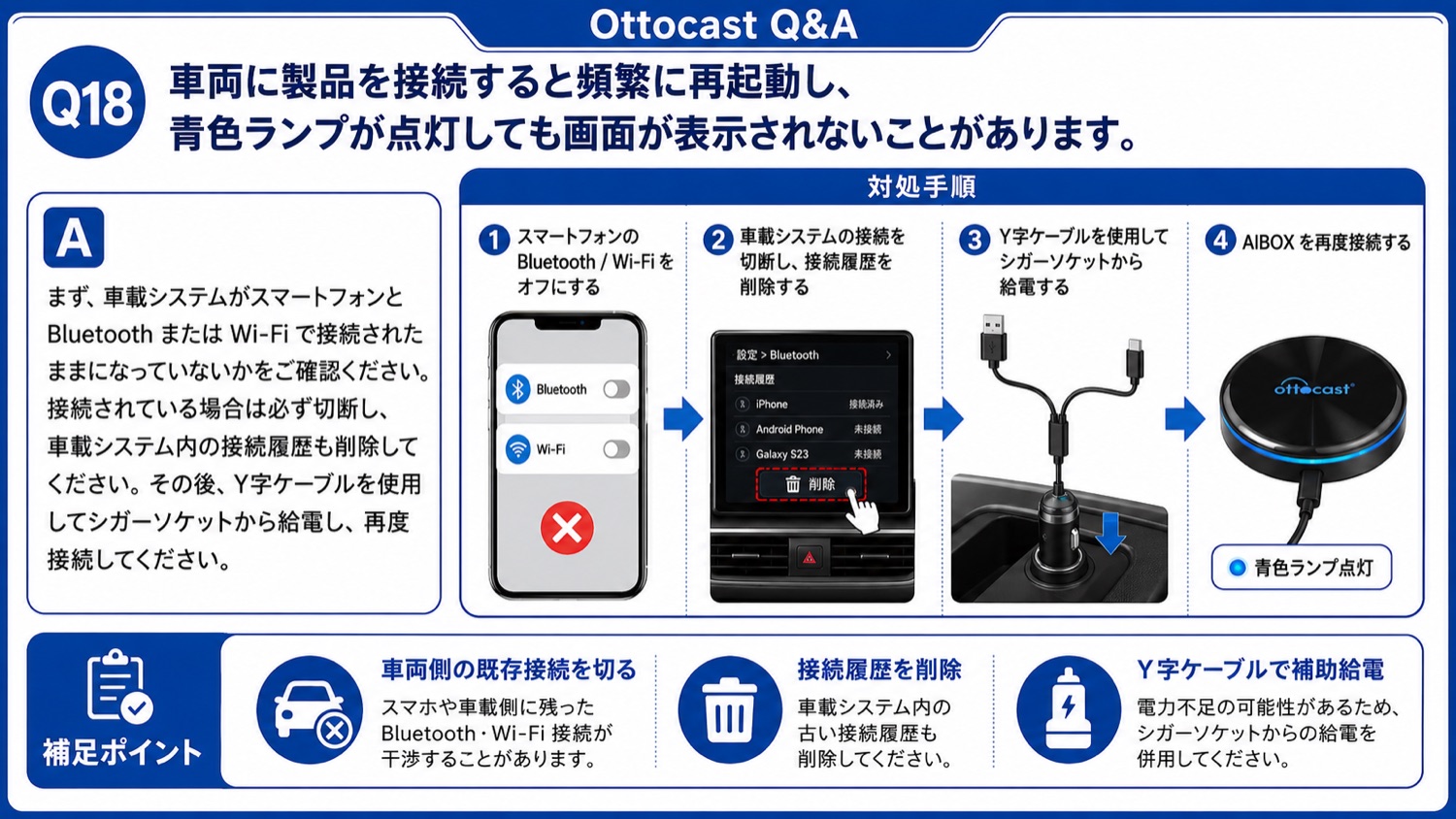
確認手順

  1. スマートフォンのBluetooth / Wi-Fiをオフにする
  2. 車載システムの接続を切断し接続履歴を削除する
  3. Y字ケーブルでシガーソケットから給電する
  4. AIBOXを再度接続する

補足ポイント

  • 既存接続が干渉する場合があります
  • 接続履歴を削除してください
  • 給電不足時はY字ケーブルで補助給電します
再起動や青色ランプ点灯後に画面が表示されない場合の確認資料
確認資料 再起動や青色ランプ点灯後に画面が表示されない場合の確認資料 画像を押すと大きく表示できます。
Q19 アップデート AIBOXの無線CarPlay使用時に、ステアリングスイッチで曲送りや音量調整ができません。

一時的な不具合の場合は製品リセットで改善することがあります。リセット後、システムアップデートを実施し、再接続して動作を確認してください。
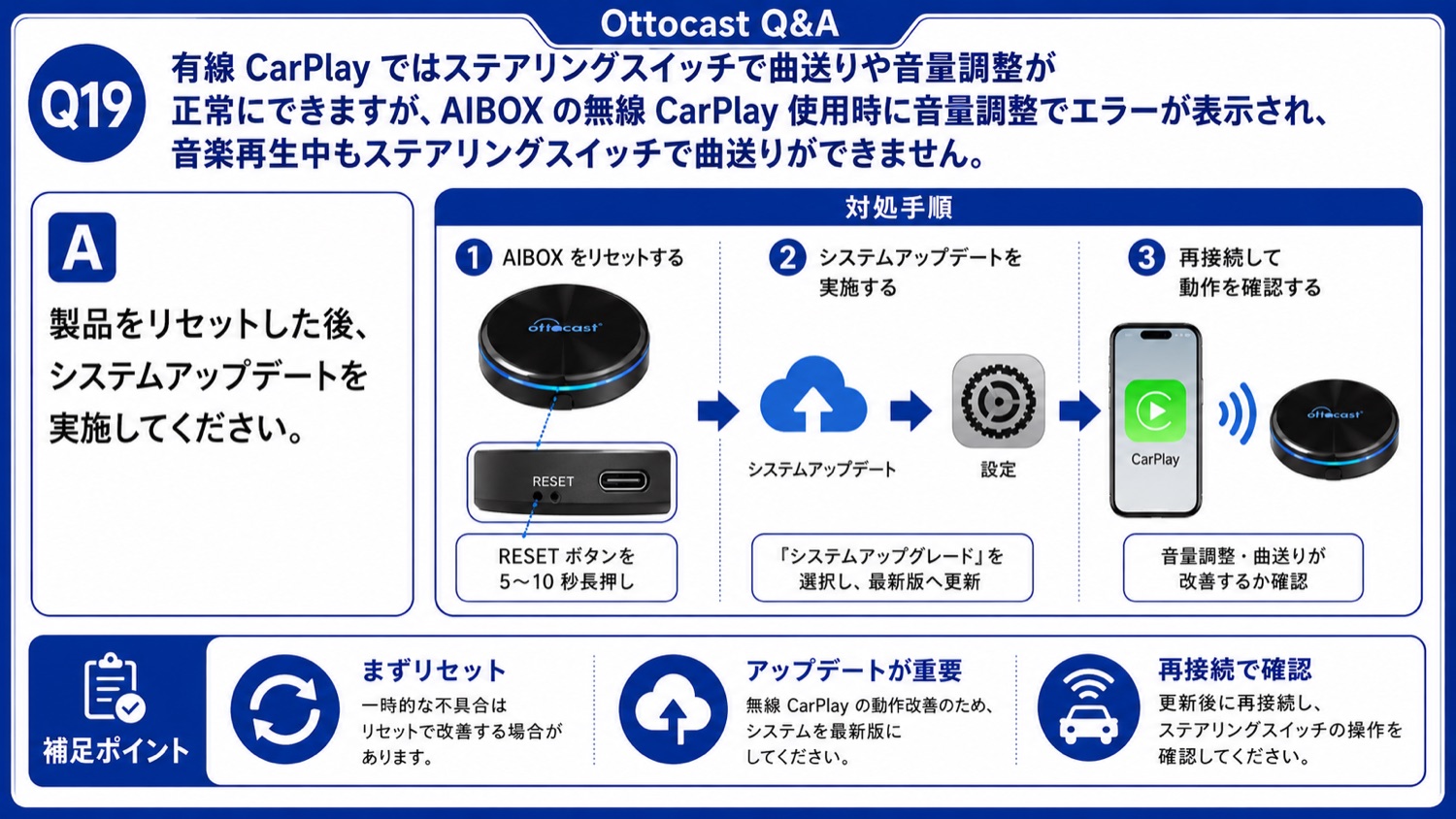
確認手順

  1. AIBOXをリセットする
  2. システムアップデートを実施する
  3. 再接続してステアリングスイッチ操作を確認する

補足ポイント

  • まずリセットを試します
  • 無線CarPlayの動作改善にはアップデートが重要です
  • 更新後に再接続して確認します
無線CarPlay使用時のステアリングスイッチ操作に関する確認資料
確認資料 無線CarPlay使用時のステアリングスイッチ操作に関する確認資料 画像を押すと大きく表示できます。
Q20 保証 すべての解決方法を試しても問題が解決しません。新品交換を申請できますか。

改善しない場合は、注文番号、購入プラットフォーム、製品モデル、車両型式・年式、不具合状況が分かる動画、本体インジケーターランプの状態、試した対処方法をそろえてサポートへご連絡ください。交換可否は購入先と保証条件を確認して案内します。
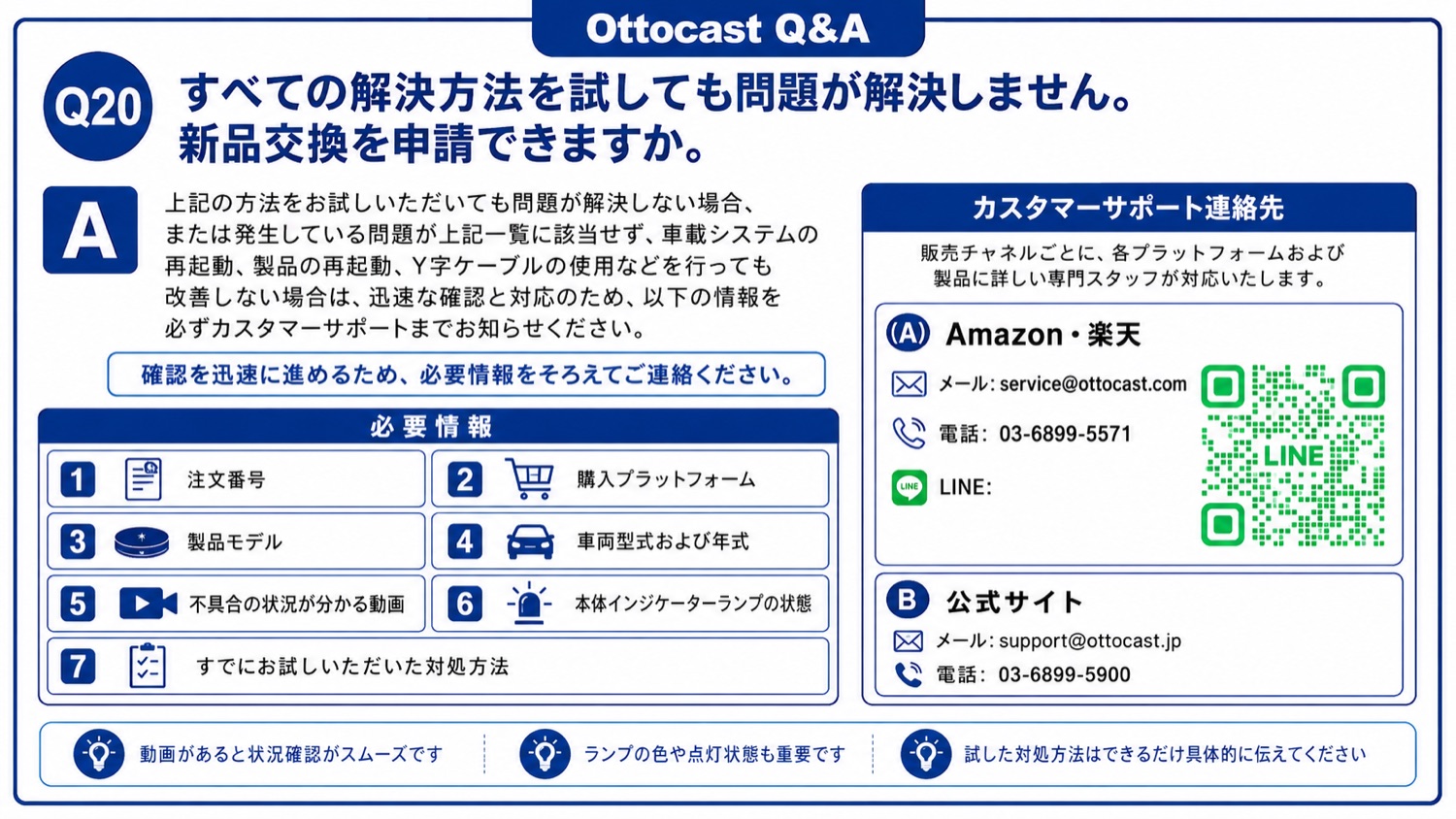
確認手順

  1. 注文番号と購入先を確認する
  2. 製品モデル、車両型式、年式を整理する
  3. 不具合状況が分かる動画を用意する
  4. インジケーターランプの状態を確認する
  5. すでに試した対処方法をまとめる

補足ポイント

  • 動画があると状況確認がスムーズです
  • ランプの色や点灯状態も重要です
  • 購入先により案内窓口が異なります
問題が解決しない場合にサポートへ伝える必要情報の資料
確認資料 問題が解決しない場合にサポートへ伝える必要情報の資料 画像を押すと大きく表示できます。

基本Q&A

よくある質問と回答

購入前に車種適合を確認できますか。

メーカー、車種、年式、ナビ条件を添えてお問い合わせください。電話相談も受け付けています。